
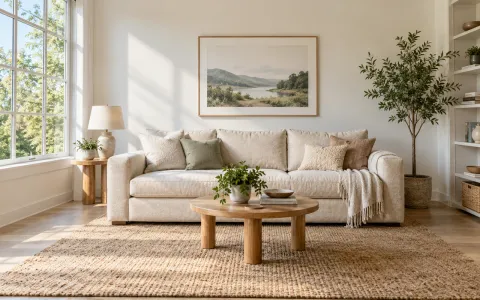
01 / Relleno generativo
¿Cómo editar un interior?
Selecciona una zona y describe el objeto o color que quieres explorar.
Editar tu imagenHerramientas de imagen EnhanceMyPhoto
El relleno generativo reemplaza una región con una descripción o una imagen de referencia. Sube JPG, PNG o WebP de hasta 20 MiB, pinta una máscara y revisa el PNG compuesto. Los usuarios elegibles pueden probar créditos gratuitos. Edita dentro del lienzo existente y no garantiza reconstruir detalles ocultos con precisión.
JPG, PNG o WebP · hasta 20 MB y 16 MP por imagen
Hasta 20 originales. El lote utiliza el acceso de tu membresía actual.
Cargando configuración…
Revisa los créditos antes de procesar. Cargar imágenes y explorar preajustes no consume créditos de IA.
Listo
Explora ejemplos reales
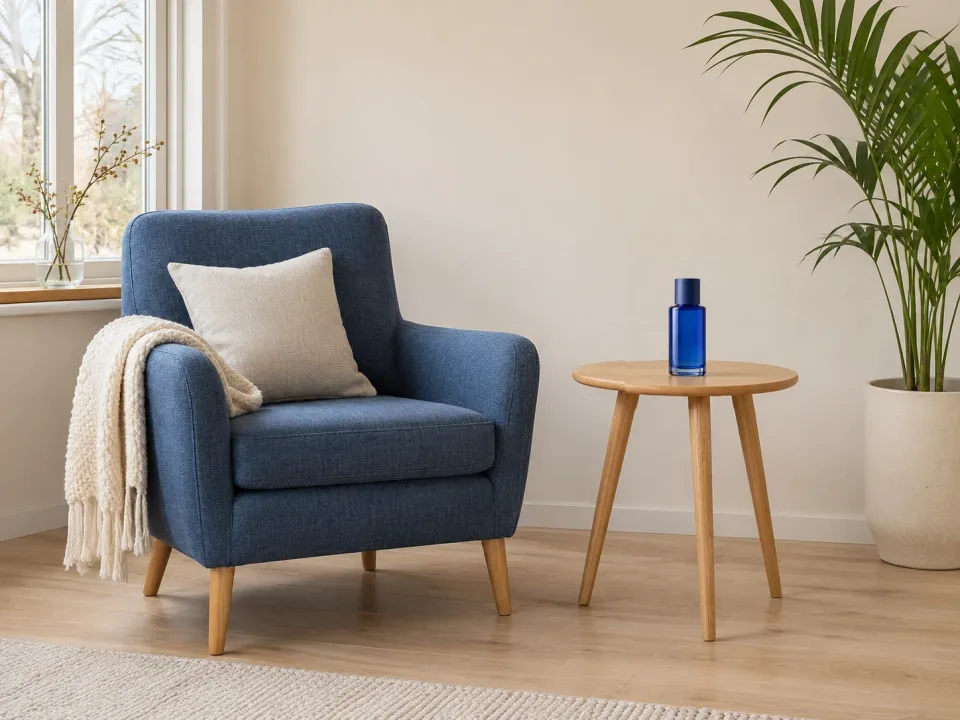
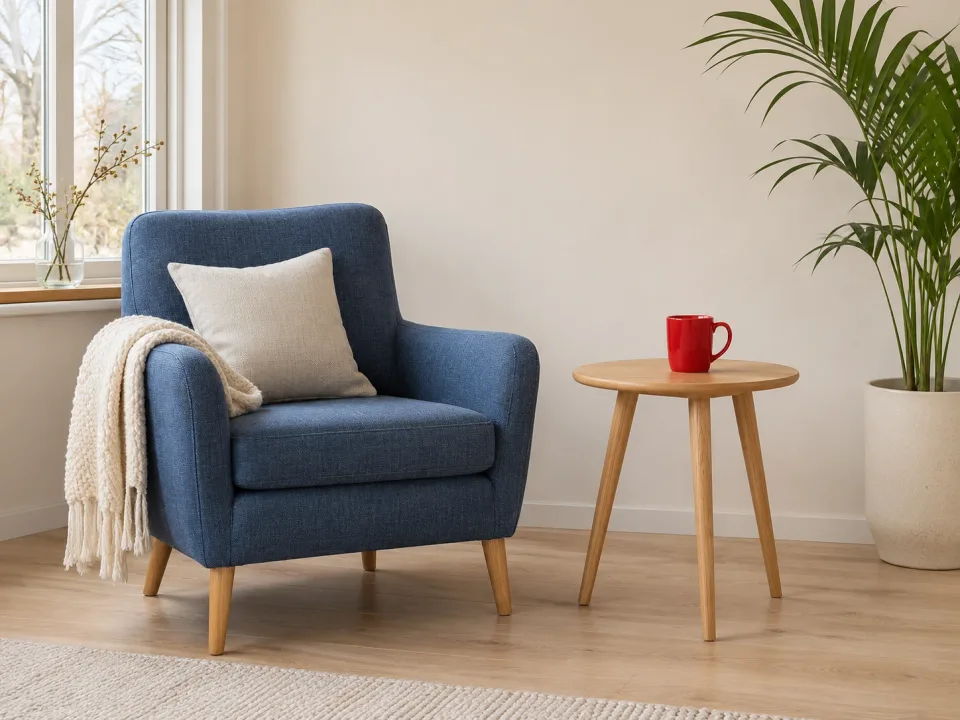 OriginalResultado
Reemplaza un objeto seleccionado con texto o una referencia.
Sobre esta herramienta
Pinta la zona, describe el reemplazo o añade una imagen de referencia. Elige calidad y compara el parche generado con el original.
Sobre esta herramienta
Escenas ilustrativas. El resultado depende de tu imagen.
01 / Relleno generativo
Selecciona una zona y describe el objeto o color que quieres explorar.
Editar tu imagen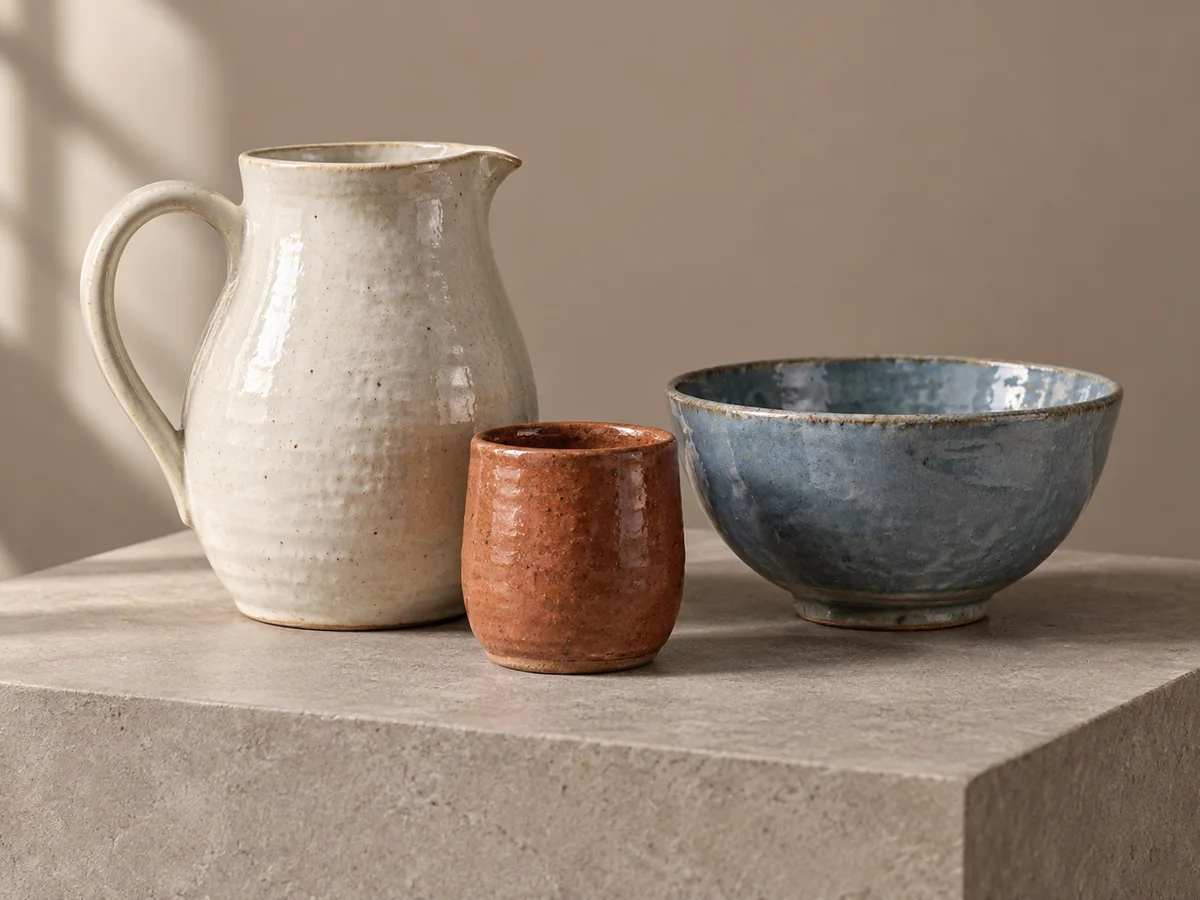
02 / Relleno generativo
Usa una referencia o una breve descripción y revisa materiales e iluminación.
Editar tu imagenRelleno generativo
Sí. El modo de referencia admite una imagen separada. La fuente sigue siendo la primera imagen y la referencia guía la zona seleccionada. Un ángulo parecido suele ayudar.
Estos son ejemplos de referencia. La fuente aporta el sujeto y cada referencia guía su elemento. Añade tus referencias en el área de edición.
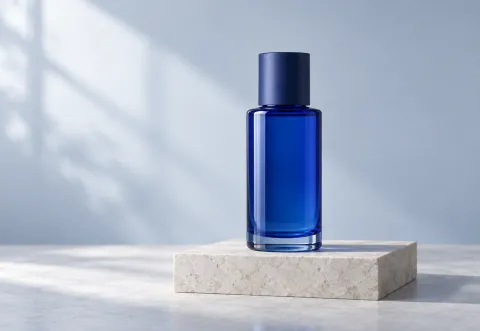
Relleno generativo
Carga el original y las referencias necesarias.
Elige un preajuste, escribe instrucciones o guarda tu selección.
Revisa los créditos, procesa, compara y descarga.
Un flujo específico para tu imagen
Revisa los créditos antes de procesar. Cargar imágenes y explorar preajustes no consume créditos de IA.
JPG, PNG o WebP estáticos de hasta 20 MB y 16 megapíxeles. Las referencias tienen los mismos límites. Usa el mejor original disponible.
El acceso por lote sigue tu membresía actual, con hasta 20 originales. Cada edición con máscara necesita su propia selección. Puedes reintentar fallos con un nuevo presupuesto.
La IA puede estimar o redibujar detalles. Compara caras, texto, etiquetas y texturas con el original. Conserva el original y revisa el resultado antes de publicarlo.
Las vistas previas son resultados de esta herramienta con nuestras imágenes sintéticas. Un ajuste solo rellena la configuración; nunca procesa ni gasta créditos automáticamente.
Reemplaza un objeto seleccionado con texto o una referencia.
Usar este preajusteGenera un objeto en un área vacía seleccionada dentro de la imagen.
Usar este preajustePrueba otro color o material dentro de una región seleccionada.
Usar este preajusteRelleno generativo
Sí. El modo de referencia admite una imagen separada. La fuente sigue siendo la primera imagen y la referencia guía la zona seleccionada. Un ángulo parecido suele ayudar.
Usa el original más claro disponible. Sí. El modo de referencia admite una imagen separada. La fuente sigue siendo la primera imagen y la referencia guía la zona seleccionada. Un ángulo parecido suele ayudar.
Compara la zona editada, los contornos y los detalles importantes con tu original. La IA puede estimar o redibujar detalles. Compara caras, texto, etiquetas y texturas con el original. Conserva el original y revisa el resultado antes de publicarlo.
Sí. Usa el resultado como nueva fuente si cumple los límites de entrada. Cada nueva edición muestra su propio coste antes de procesar.
EL SIGUIENTE PASO
Conserva el resultado que te gusta y elige una herramienta para el siguiente cambio.
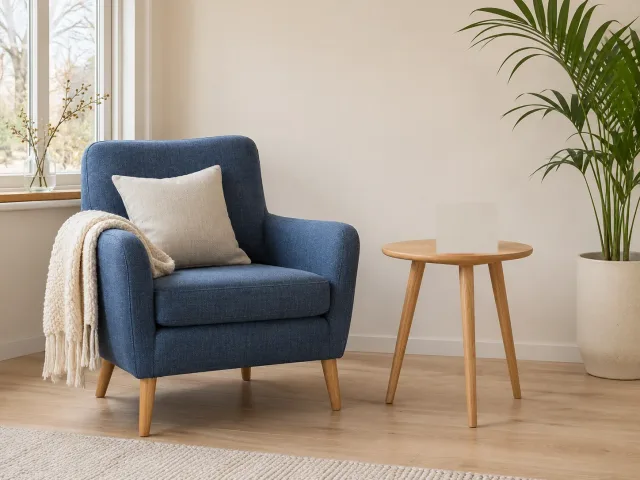
Pinta una selección precisa y deja que la IA reconstruya la zona. Incluye pincel, borrador, deshacer, rehacer y selección rectangular accesible.
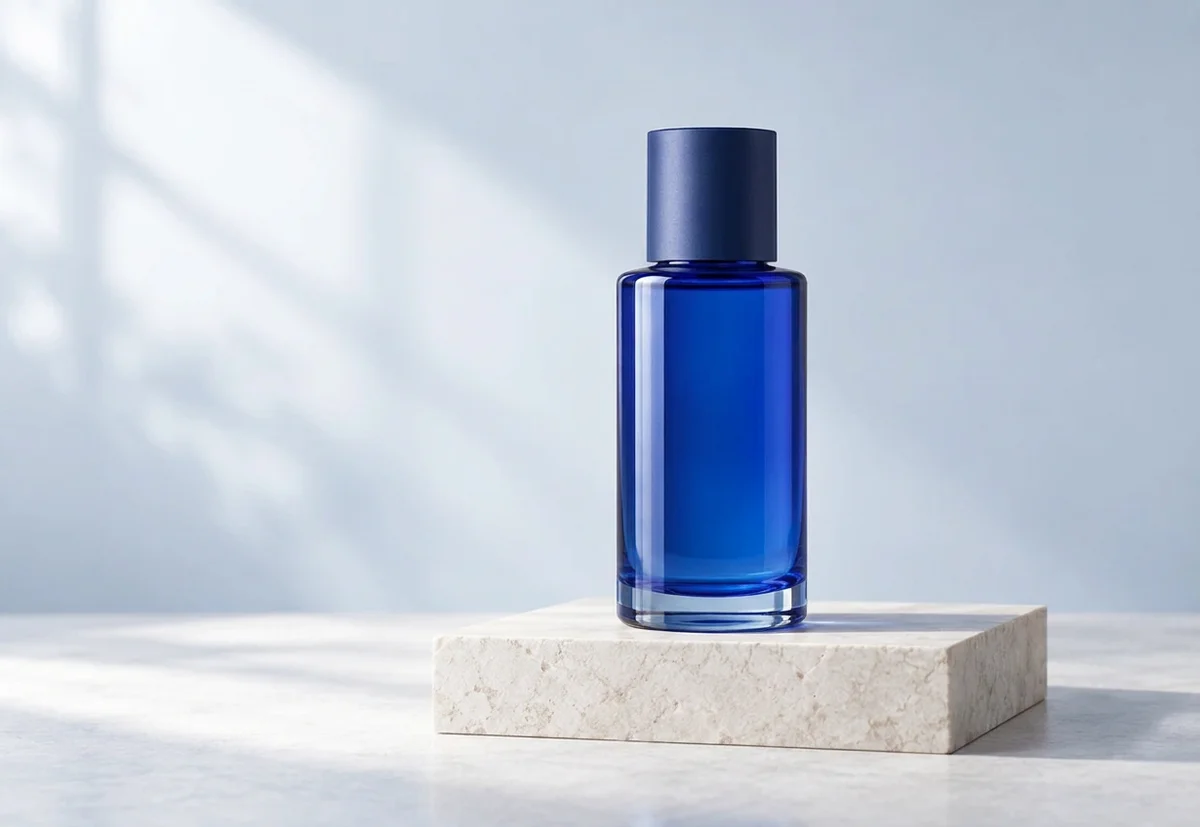
Describe un cambio de iluminación, fondo o detalles. Compara el resultado con el original y revisa cualquier texto importante.
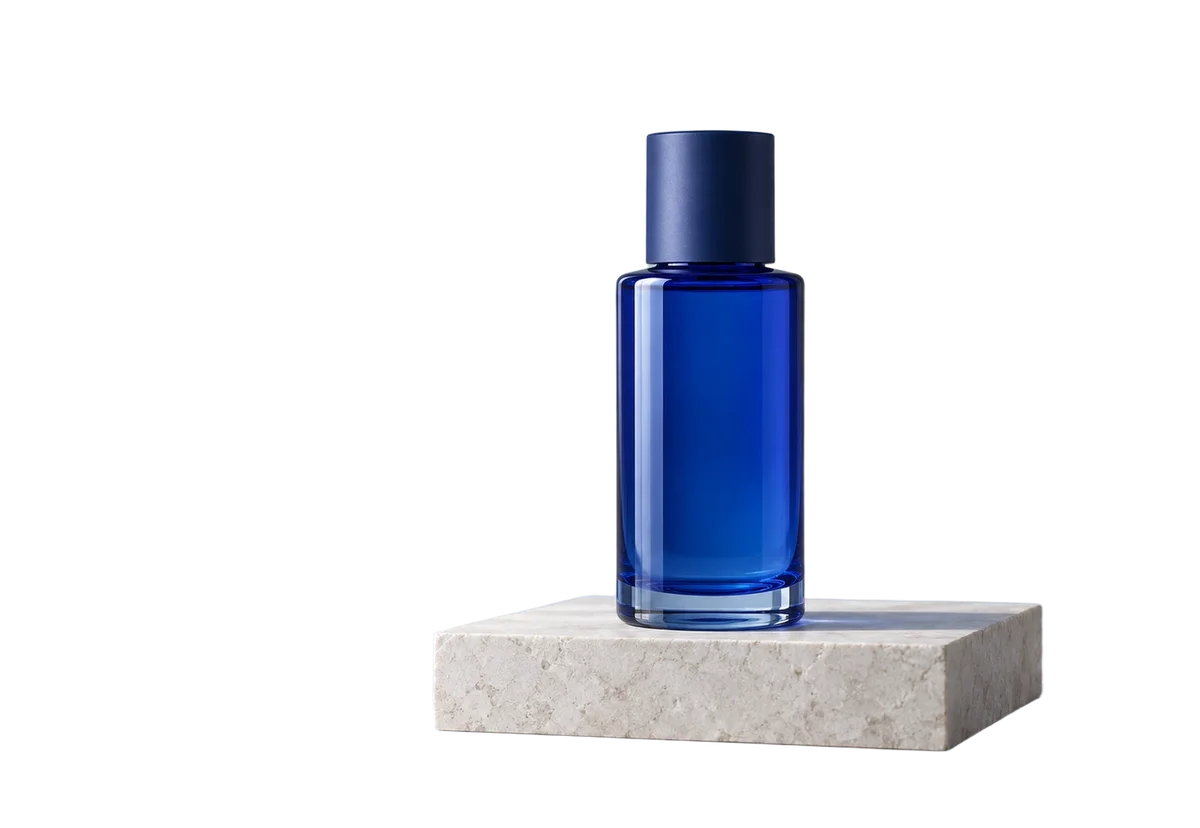
Elimina el fondo y exporta un PNG transparente para diseños o catálogos. Revisa el pelo y los bordes de cristal.
Aprende a elegir la escena, subir tu foto, revisar los créditos, escoger el formato y comprobar el resultado antes de descargarlo.
Añade una fuente, elige el cambio y revisa el coste antes de procesar.
Editar tu imagen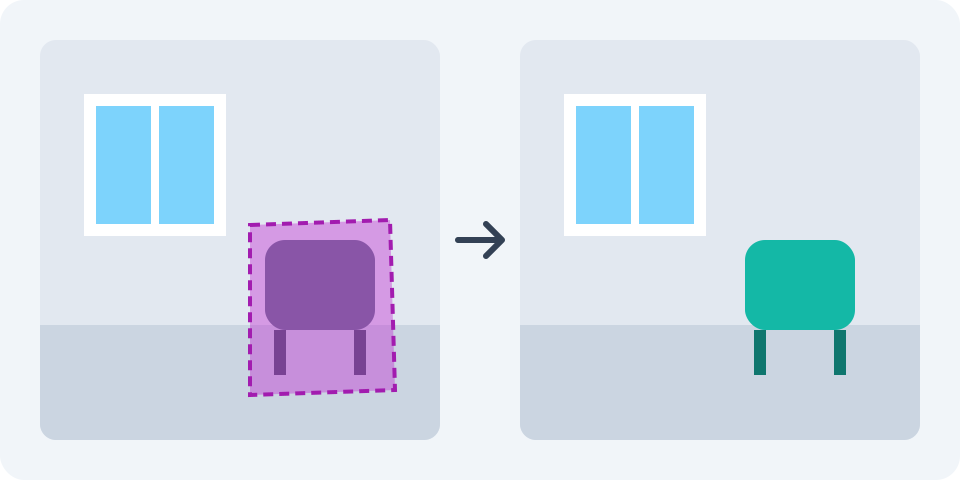
Última actualización:
| Especificación | Compatibilidad actual |
|---|---|
| Formatos de entrada | JPG, PNG, WebP |
| Tamaño máximo por archivo | 20 MiB por imagen |
| Límite de píxeles | 16 MP |
| Formatos de salida | PNG |
| Créditos gratuitos y coste | Cuenta gratuita: 10 créditos/día; visitante: 10 créditos/día si es elegible. El coste varía; consulta la cotización. |
| Registro y acceso | Los visitantes elegibles pueden probar créditos disponibles. PRO y lotes con IA requieren acceso elegible de cuenta de pago. |
| Límite de lote | Hasta 20 imágenes de origen. Las referencias se cuentan por separado. |
| Imágenes de referencia | Hasta 1 referencias, según el modelo seleccionado. |
| Opciones de modelo | GPT Image 2 |
| Conservación del resultado | Historial de cuenta en días: free: 7 / starter: 15 / creator: 30 / studio: 60. Los resultados de invitados son temporales; descárgalos en la sesión activa. |
Selecciona el objeto completo. Describe el nuevo objeto en modo de texto o usa una referencia de reemplazo. Indica material, color y posición, y revisa la unión con el entorno.
Selecciona la zona donde debe aparecer y descríbelo en modo de texto. Indica posición, tamaño aproximado e iluminación. La referencia de reemplazo corresponde al modo de referencia; no es obligatoria para editar solo con texto.
Selecciona el objeto y nombra el color o material deseado en modo de texto. Centra la instrucción en ese cambio. Revisa luces, textura y bordes: cambiar el material puede redibujar el objeto seleccionado.
Sube la fuente, pinta la zona y aporta una instrucción o una referencia de reemplazo. Mantén fuera de la máscara lo que no quieras cambiar. Se rellena el lienzo existente, sin extenderlo.
Comprueba la calidad de GPT Image 2 y la cotización frente al saldo válido. Revisa un PNG compuesto primero. Pintar una zona pequeña no hace gratuita la tarea; utiliza la cotización mostrada.
Conserva el original si el parche cambia texto importante, deforma objetos o crea bordes poco creíbles. Completar la tarea no demuestra exactitud. Ajusta máscara o instrucción y compara cada intento con la fuente intacta.
Cubre toda el área que quieras reemplazar sin seleccionar objetos ajenos. Revisa la máscara guardada antes de generar. El parche se compone en el original; los bordes complejos pueden mostrar uniones.
No. Máscara, fuente e instrucción o referencia se envían al servidor. El navegador prepara la selección y muestra el resultado compuesto; no puede generar el parche de IA sin conexión.
Compáralas al mismo aumento junto al original. Revisa bordes, sombras, perspectiva y texto dentro del parche. Elige la versión que encaje mejor con el entorno, no la que invente más detalles.
Comprueba fuente y máscara guardada, modelo habilitado, acceso y saldo para la cotización. Corrige el problema indicado antes de repetir; cambiar solo el texto no repara una máscara inválida ni un servicio no disponible.