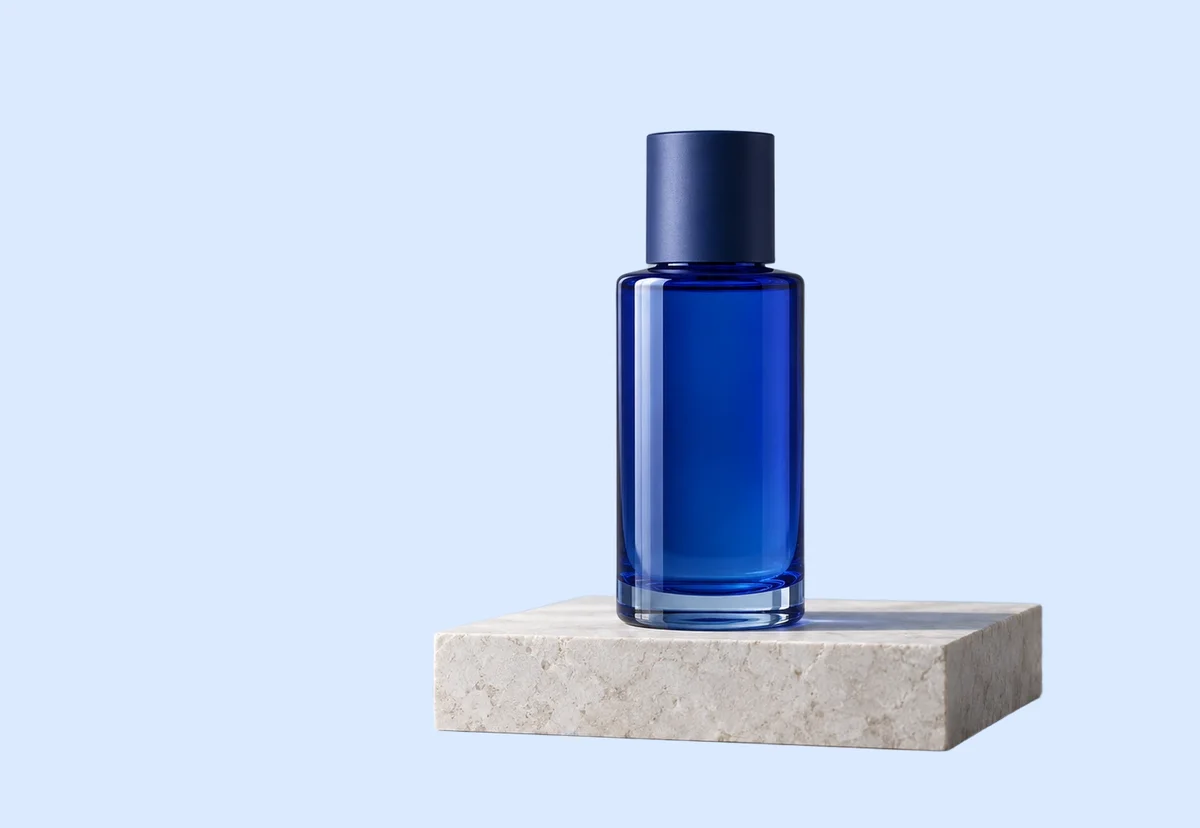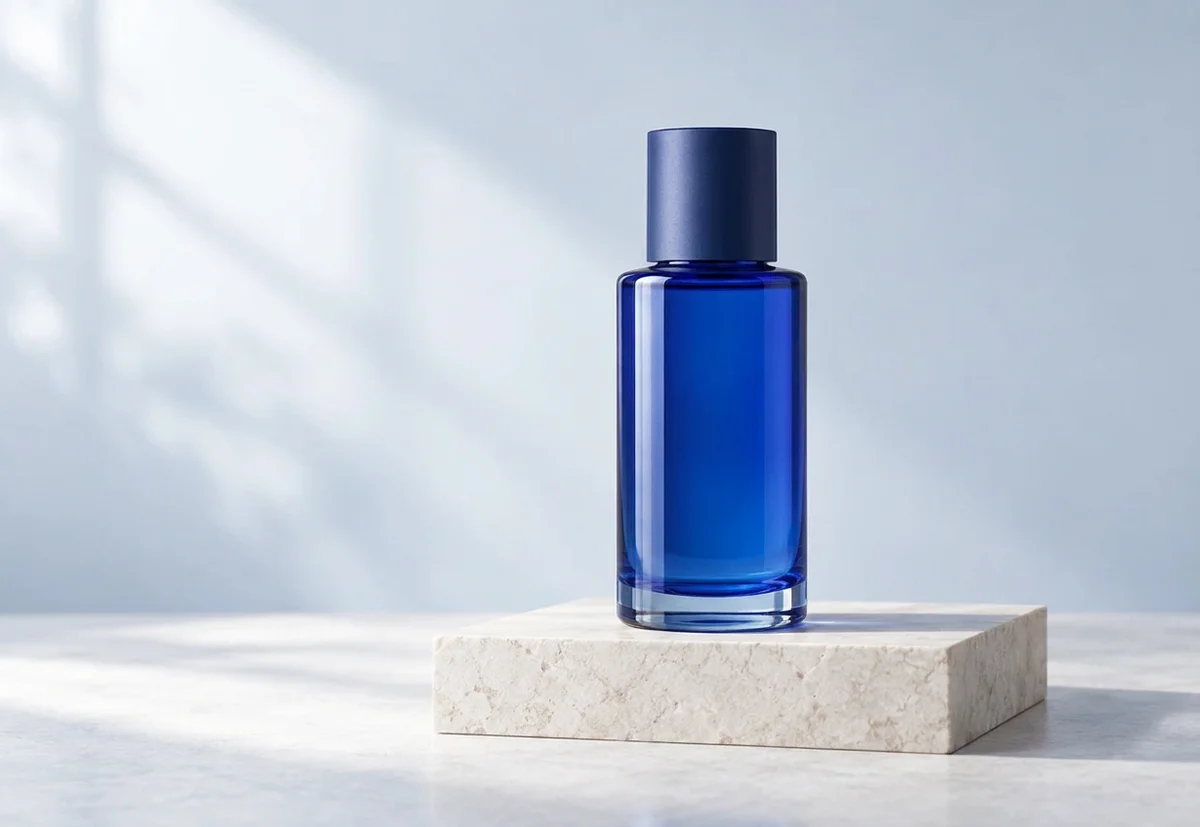
Prepara una ficha de producto
Coloca el sujeto sobre blanco puro. Revisa el contorno y el recorte antes de publicarlo.
Crear fondo blancoSube · Edita · Descarga
Quita el fondo de una foto de una persona, producto o mascota. Revisa los bordes y descarga un PNG transparente o elige un fondo de color sólido.
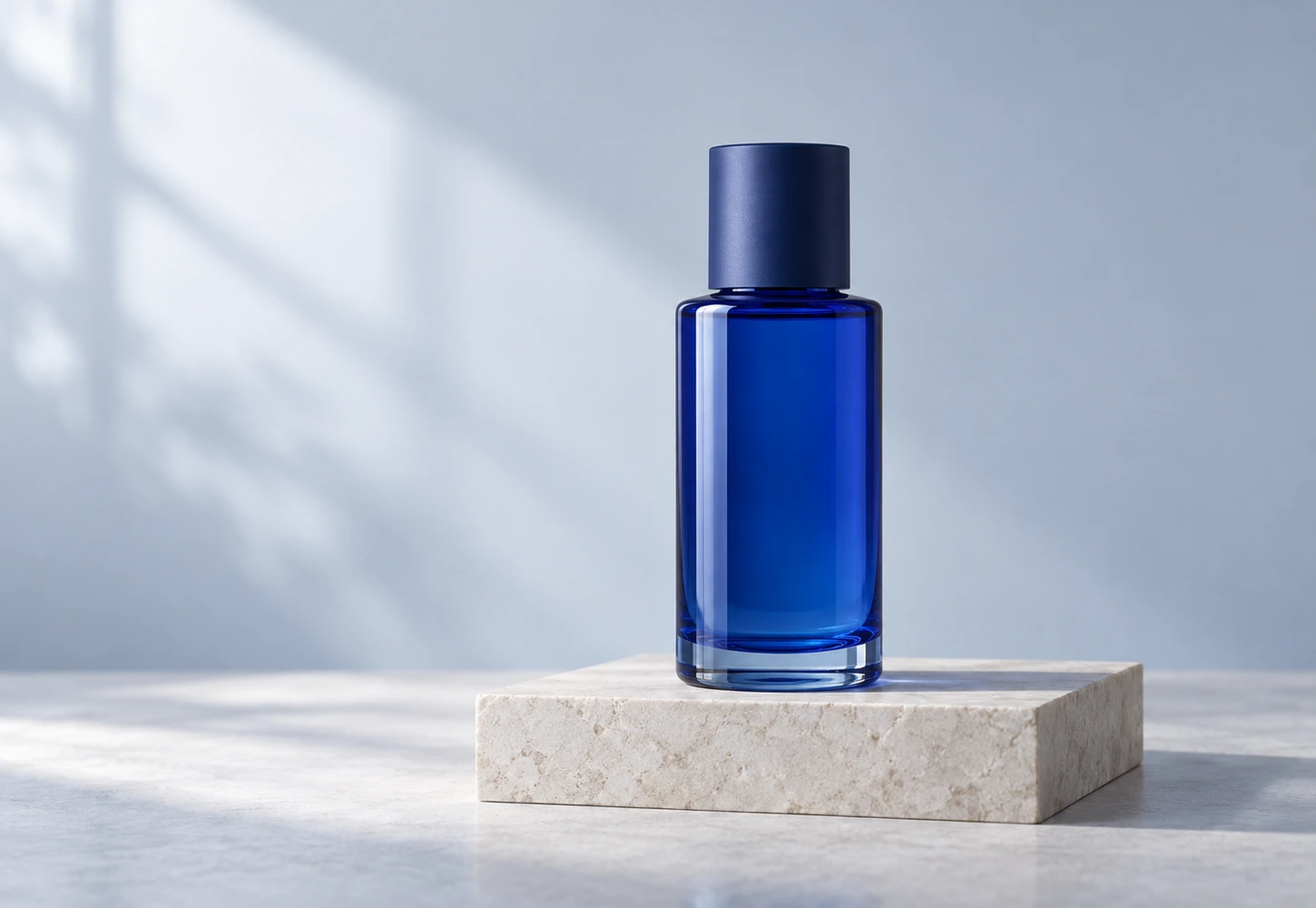 Imagen original de ejemplo
¿No tienes una foto a mano? Prueba con esta.
Arrastra una foto o elige un archivo
JPG, PNG o WebP · hasta 20 MiB y 16 MP
Seleccionar una imagen no consume créditos.
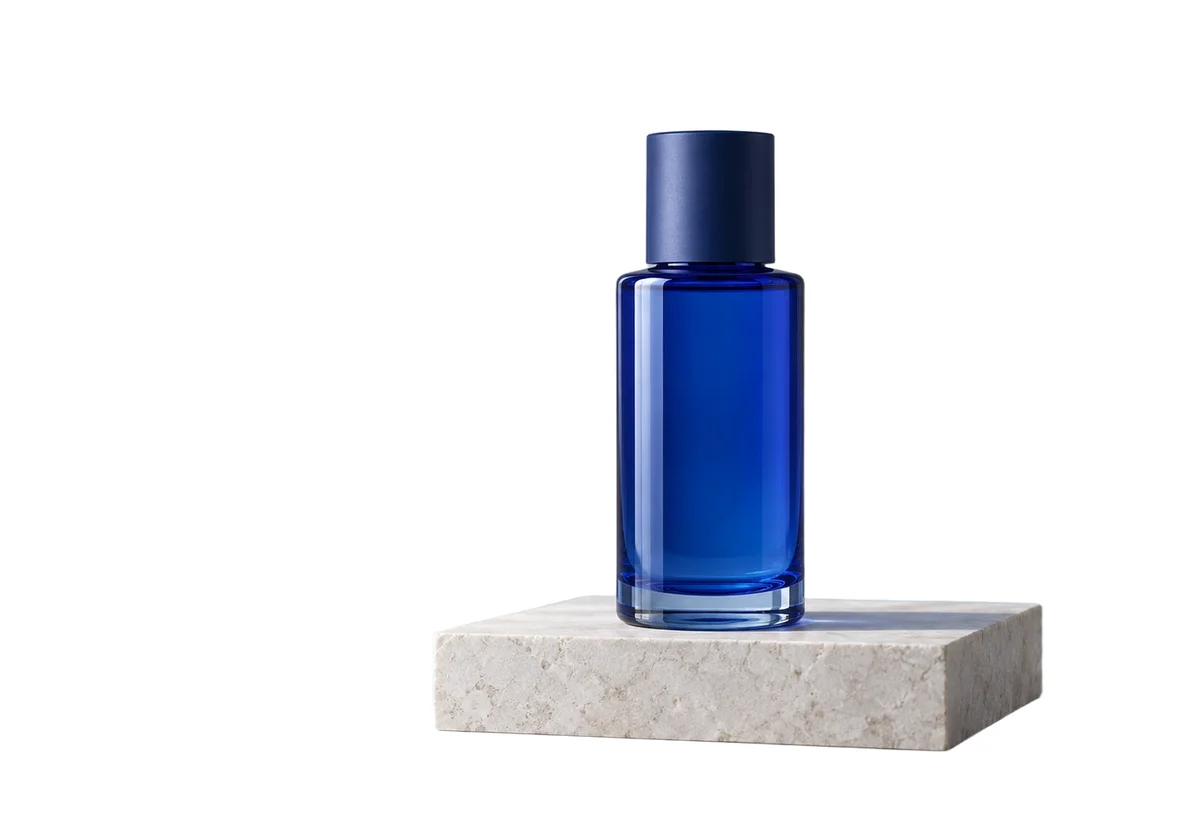
El tablero indica transparencia. Revisa el contorno de la botella antes de reutilizarla.
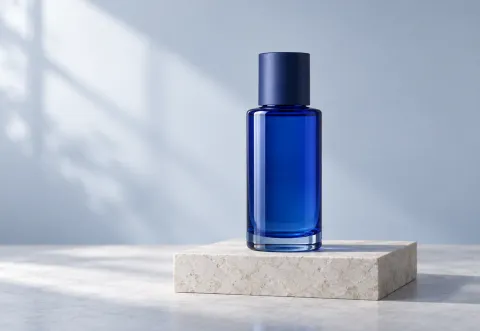
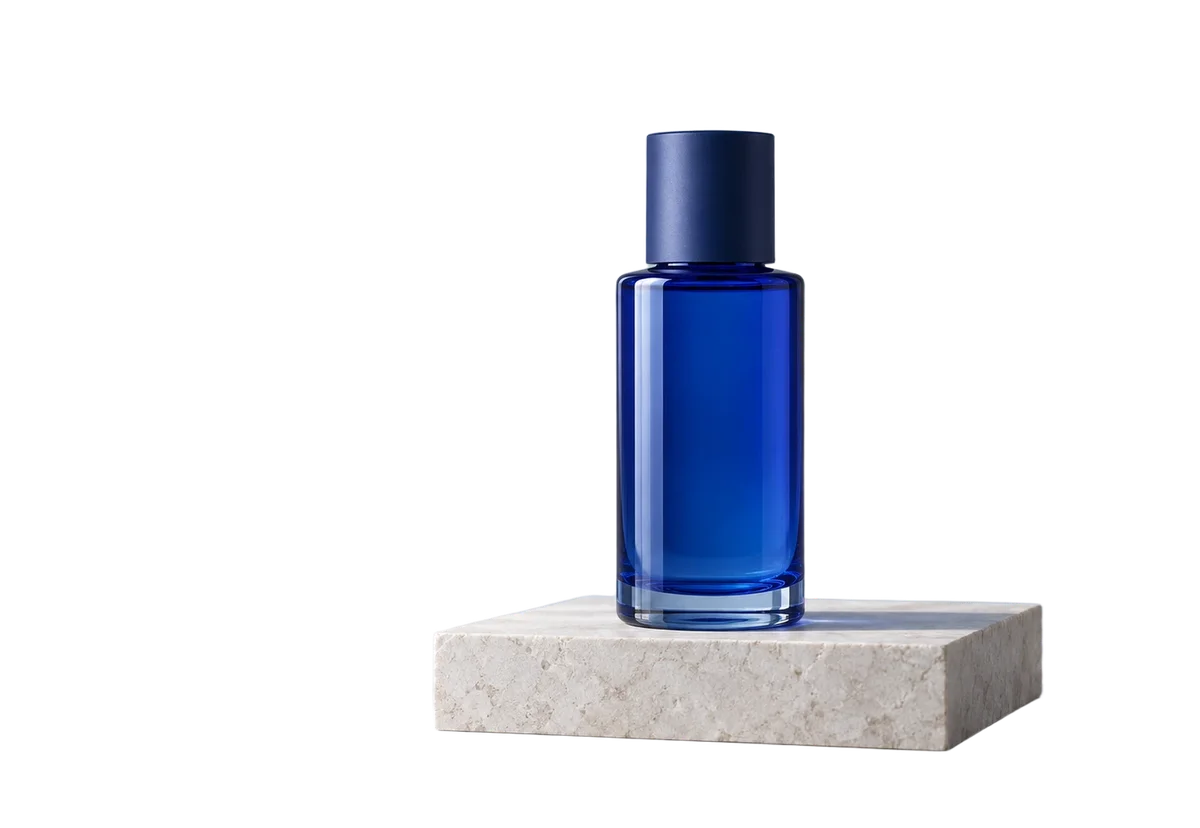
Imágenes de ejemplo sintéticas procesadas con nuestras herramientas. Los resultados varían; revisa los detalles a tamaño completo.
Usa un original bien iluminado, con el sujeto completo y algo de contraste con el entorno. Los bordes borrosos, las orejas fuera del encuadre y los objetos superpuestos dificultan el recorte. Sube un JPG, PNG o WebP cada vez, de hasta 20 MiB y 16 megapíxeles; el límite actual de procesamiento puede ser menor.
Elige tu foto o prueba el ejemplo. Conserva el original para comprobar si se han perdido pequeños detalles en el recorte.
Mantén Transparente seleccionado, revisa el coste en créditos e inicia el procesamiento con IA. La herramienta separa el sujeto del primer plano del fondo.
Compara el resultado con el original. Examina el contorno y los huecos entre partes del sujeto. Descarga PNG para conservar la transparencia.
Elige transparencia para colocar un producto, una persona o una mascota en otro diseño. El patrón de cuadros representa áreas vacías en la vista previa; no se guarda como parte de la imagen.
Elige Blanco u otro color si necesitas una imagen rectangular completa. Puedes cambiar el fondo del recorte terminado sin volver a ejecutar la IA.
Comprueba mechones finos, bigotes, orejas y huecos alrededor del cuerpo. Un contorno aparentemente suave puede haber perdido pelo o conservar un borde del fondo anterior.
El cristal, los velos y los reflejos pueden contener colores de la escena original. La eliminación automática puede borrar una parte transparente o dejar fondo no deseado dentro de ella.
Compara la base del sujeto y su sombra de contacto. Las sombras pueden eliminarse o conservarse de forma irregular. Prueba fondos claros y oscuros para detectar halos.
El modo transparente exporta PNG. Al elegir un fondo sólido, también están disponibles JPG y WebP. JPG no conserva transparencia. Esta herramienta elimina el fondo; no recupera partes ausentes del sujeto, no corrige desenfoques intensos ni garantiza bordes perfectos. Conserva el original si se pierden detalles importantes.
La eliminación con IA usa los créditos indicados antes de empezar. Las cuotas gratuitas dependen de los límites de visitante o de la cuenta y de la disponibilidad actual. Una vez listo el resultado, cambiar entre transparente, blanco y otros colores sólidos no consume créditos adicionales de IA.
La eliminación de fondo separa al sujeto del primer plano de su entorno. No es una herramienta para borrar objetos con precisión. Para una edición selectiva, continúa en el editor de imágenes con IA, describe el cambio y revisa el resultado.
Lee el mensaje junto a la herramienta. Comprueba los límites del archivo, los créditos y la disponibilidad del procesamiento. Si el archivo es demasiado grande, prueba con un original más pequeño. Si la tarea sigue en curso, espera a que se actualice su estado. Si solo falla la exportación, intenta descargar de nuevo el resultado disponible antes de salir.
No. La eliminación de fondo con IA sube la foto para procesarla. Los cambios de color y la exportación usan el recorte recibido en tu navegador. Descarga los resultados antes de salir o actualizar, sobre todo si eres visitante; no uses esta página como almacenamiento permanente.
EL SIGUIENTE PASO
Conserva el resultado que te gusta y elige una herramienta para el siguiente cambio.
Coloca el sujeto sobre blanco puro. Revisa el contorno y el recorte antes de publicarlo.
Crear fondo blancoElige un color de fondo exacto tras aislar el sujeto. Para una escena nueva, utiliza edición con IA.
Cambiar color de fondoDescribe un cambio de luz o fondo. Usa el editor completo para recortar, añadir texto y capas; verifica los textos importantes.
Abrir editor con IA¿Primera vez? Consulta la guía de carga y descarga o explora todas las herramientas.