
01 / Ampliador de imágenes
¿Cómo amplía fotos un ampliador de imágenes?
Prepara una foto para imprimir o mostrarla más grande y comprueba primero su tamaño.
Editar tu imagenHerramientas de imagen EnhanceMyPhoto
El ampliador con IA aumenta fotos 2× o 4× o alcanza un lado largo disponible de 2K a 16K. Sube JPG, PNG o WebP de hasta 20 MiB y comprueba dimensiones y créditos. Los créditos gratuitos tienen condiciones; un tamaño mayor no garantiza recuperar detalles.
JPG, PNG o WebP · hasta 20 MB y 16 MP por imagen
Hasta 20 originales. El lote utiliza el acceso de tu membresía actual.
Para fotos grandes, JPG suele crear archivos más pequeños. Los resultados PNG también deben respetar el límite de descarga de 100 MB.
Cargando configuración…
Revisa los créditos antes de procesar. Cargar imágenes y explorar preajustes no consume créditos de IA.
Listo
Explora ejemplos reales
 OriginalResultado
Amplía una foto pequeña para una composición mayor y revisa rostros y texturas.
Sobre esta herramienta
Elige 2× o 4×, o un lado largo de 2K, 4K, 8K o 16K que tu imagen pueda alcanzar. Comprueba dimensiones y créditos antes de procesar.
Sobre esta herramienta
Escenas ilustrativas. El resultado depende de tu imagen.
01 / Ampliador de imágenes
Prepara una foto para imprimir o mostrarla más grande y comprueba primero su tamaño.
Editar tu imagen
02 / Ampliador de imágenes
Después de ampliar un documento o captura, verifica los caracteres con el original.
Editar tu imagenAmpliador de imágenes
Carga el original y las referencias necesarias.
Elige un preajuste, escribe instrucciones o guarda tu selección.
Revisa los créditos, procesa, compara y descarga.
Un flujo específico para tu imagen
Revisa los créditos antes de procesar. Cargar imágenes y explorar preajustes no consume créditos de IA.
JPG, PNG o WebP estáticos de hasta 20 MB y 16 megapíxeles. Las referencias tienen los mismos límites. Usa el mejor original disponible.
El acceso por lote sigue tu membresía actual, con hasta 20 originales. Cada edición con máscara necesita su propia selección. Puedes reintentar fallos con un nuevo presupuesto.
La IA puede estimar o redibujar detalles. Compara caras, texto, etiquetas y texturas con el original. Conserva el original y revisa el resultado antes de publicarlo.
Las vistas previas son resultados de esta herramienta con nuestras imágenes sintéticas. Un ajuste solo rellena la configuración; nunca procesa ni gasta créditos automáticamente.
Amplía una foto pequeña para una composición mayor y revisa rostros y texturas.
Usar este preajustePrepara una ilustración más grande y comprueba líneas y patrones.
Usar este preajusteAmplía texto fotografiado y verifica los caracteres importantes con el original.
Usar este preajusteAmpliador de imágenes
Una pasada de IA amplía cada lado hasta cuatro veces. Un lado de 1024 píxeles llega a 4K; 16K requiere al menos 4096 píxeles en el lado largo y cumplir los límites de carga.
Usa el original más claro disponible. Una pasada de IA amplía cada lado hasta cuatro veces. Un lado de 1024 píxeles llega a 4K; 16K requiere al menos 4096 píxeles en el lado largo y cumplir los límites de carga.
Compara la zona editada, los contornos y los detalles importantes con tu original. La IA puede estimar o redibujar detalles. Compara caras, texto, etiquetas y texturas con el original. Conserva el original y revisa el resultado antes de publicarlo.
Sí. Usa el resultado como nueva fuente si cumple los límites de entrada. Cada nueva edición muestra su propio coste antes de procesar.
EL SIGUIENTE PASO
Conserva el resultado que te gusta y elige una herramienta para el siguiente cambio.
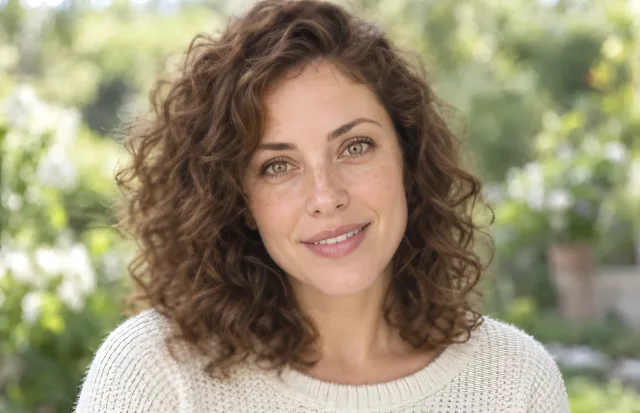
Elige un enfoque suave, medio o fuerte y compara bordes, piel y detalles con el original.

Corrige los bordes borrosos. Si predominan los granos, empieza por reducir el ruido.
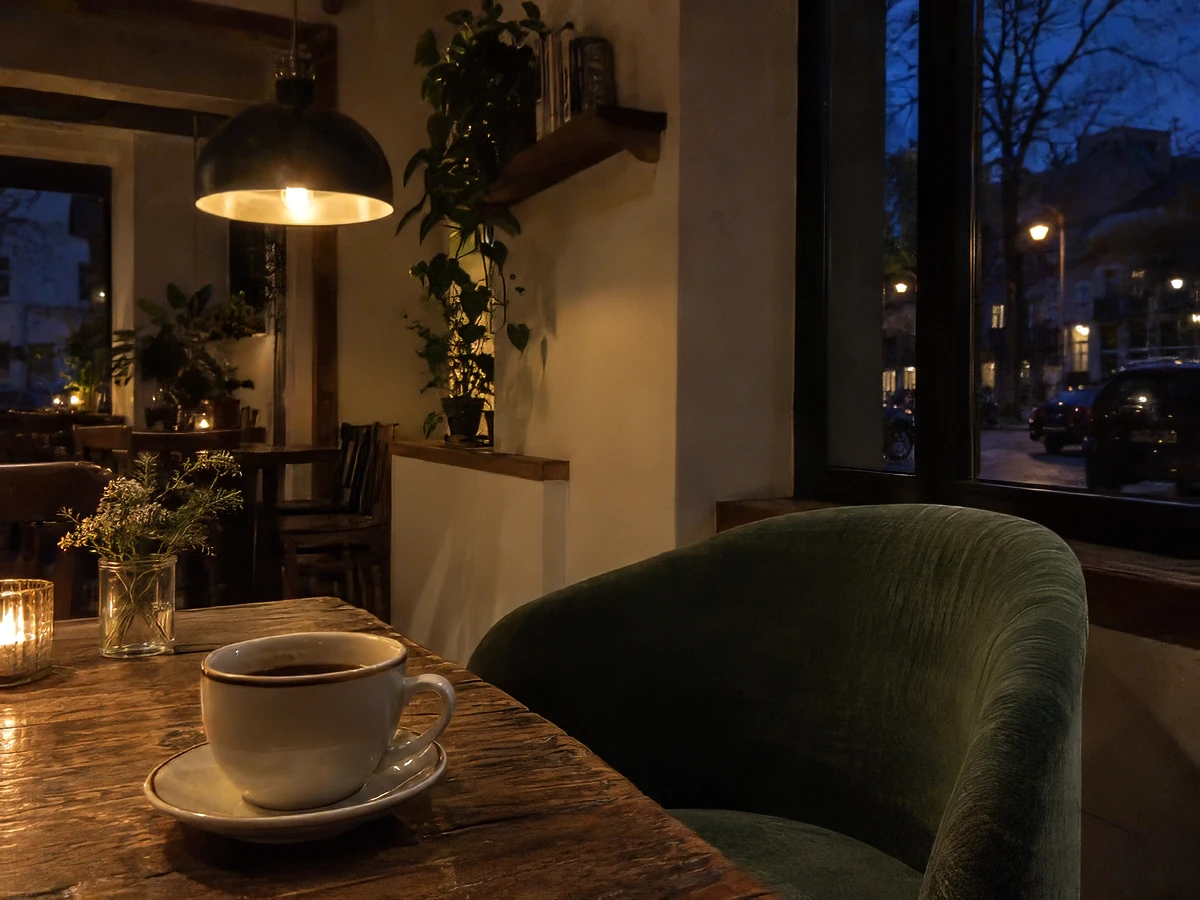
Reduce el ruido en fotos oscuras y escaneos. Revisa que la piel y los tejidos conserven su textura.
Distingue la falta de nitidez, el desenfoque y la baja resolución para elegir el ajuste adecuado y evitar halos o detalles inventados.
Compara Enhance My Photo, Remini, Lightroom, Topaz Photo y Picsart según tu archivo, el tipo de foto, el flujo de trabajo y sus límites.
Añade una fuente, elige el cambio y revisa el coste antes de procesar.
Editar tu imagenÚltima actualización:
| Especificación | Compatibilidad actual |
|---|---|
| Formatos de entrada | JPG, PNG, WebP |
| Tamaño máximo por archivo | 20 MiB por imagen |
| Límite de píxeles | 16 MP |
| Formatos de salida | PNG, JPG |
| Créditos gratuitos y coste | Cuenta gratuita: 10 créditos/día; visitante: 10 créditos/día si es elegible. El coste varía; consulta la cotización. |
| Registro y acceso | Los visitantes elegibles pueden probar créditos disponibles. PRO y lotes con IA requieren acceso elegible de cuenta de pago. |
| Límite de lote | Hasta 20 imágenes de origen. |
| Imágenes de referencia | Ninguno |
| Opciones de procesamiento | Foto, Arte, Texto |
| Conservación del resultado | Historial de cuenta en días: free: 7 / starter: 15 / creator: 30 / studio: 60. Los resultados de invitados son temporales; descárgalos en la sesión activa. |
Elige 2× o 4×, o un lado largo de 2K, 4K, 8K o 16K que tu imagen pueda alcanzar. Comprueba dimensiones y créditos antes de procesar.
Una pasada de IA amplía cada lado hasta cuatro veces. Un lado de 1024 píxeles llega a 4K; 16K requiere al menos 4096 píxeles en el lado largo y cumplir los límites de carga.
La IA puede estimar o redibujar detalles. Compara caras, texto, etiquetas y texturas con el original. Conserva el original y revisa el resultado antes de publicarlo.
Sube el original de mayor tamaño, no una captura de su vista previa. Elige Foto, Arte o Texto según el contenido y revisa las dimensiones propuestas. Añadir píxeles no verifica detalles ausentes de rostros o letras.
Sí. Elige el factor o borde largo y lee la cotización antes de enviar. Un saldo de prueba válido puede cubrir una tarea compatible; otras dimensiones o ajustes pueden costar más.
Consérvalo si la ampliación inventa rasgos, cambia letras o crea texturas artificiales. Cuando importe más la fidelidad que las dimensiones, usa la fuente; un archivo mayor no demuestra precisión.
Examina caras o letras a tamaño real y en la vista ajustada. Una salida grande cuesta más de revisar en pantalla pequeña. Confirma sus dimensiones y guarda antes de salir del resultado.
No. La ampliación usa la fuente subida y el objetivo seleccionado en una tarea de IA. El navegador muestra dimensiones y vistas previas; el modelo se ejecuta en el servidor.