
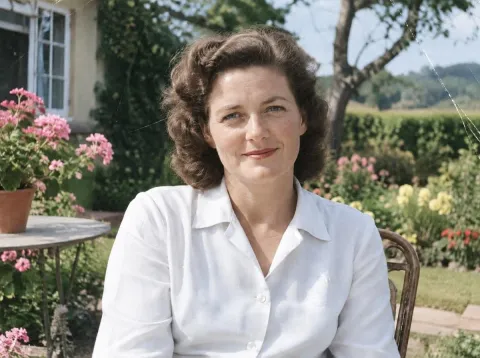
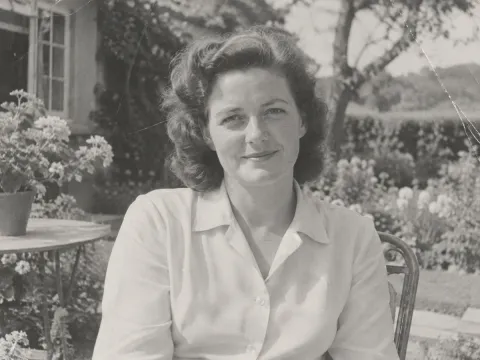
 AntesDespués
Dale color al álbum familiar
Vuelve a ver retratos y momentos cotidianos. Compara los rostros y las expresiones, y conserva ambas versiones.
Descubre otra forma de ver retratos, fotos familiares y lugares en blanco y negro. Sube una foto, revisa el coste en créditos y compara el resultado.
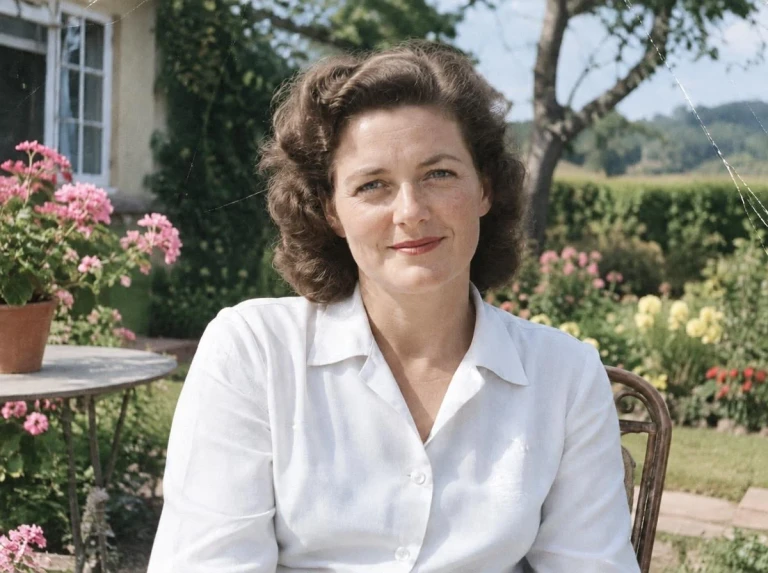
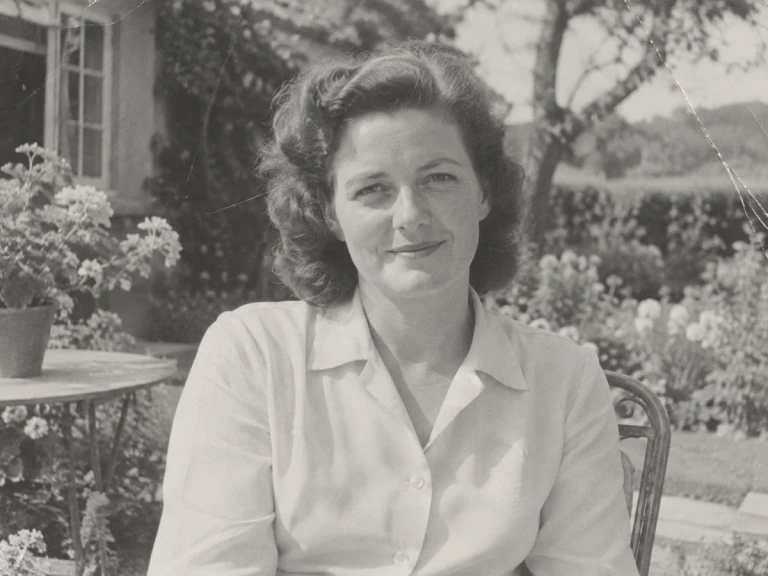 AntesDespués
Ejemplos ilustrativos de colorización, sin garantía de resultados. Los colores de la IA son estimaciones.
El color está en los detalles
Empieza con un original nítido y explora cómo cambia una imagen al añadirle color.
Añade calidez a los retratos y comprueba que los rostros, las expresiones y la luz se parecen al original.
Observa cómo los colores suaves resaltan los pliegues de un vestido, la textura de un abrigo o la pintura de un coche antiguo.
Los árboles, el cielo y los edificios también cuentan una historia. Comprueba que los colores sean coherentes en toda la escena.
Compara el encuadre, los rasgos y los contornos. Guarda el original intacto junto a la versión en color.
Recuerdos con otra luz
Del álbum familiar a una calle que recuerdas: explora cuatro formas de imaginar tus fotos en color.
Ejemplos ilustrativos de colorización, sin garantía de resultados. Los colores de la IA son estimaciones.
AntesDespuésVuelve a ver retratos y momentos cotidianos. Compara los rostros y las expresiones, y conserva ambas versiones.

 AntesDespués
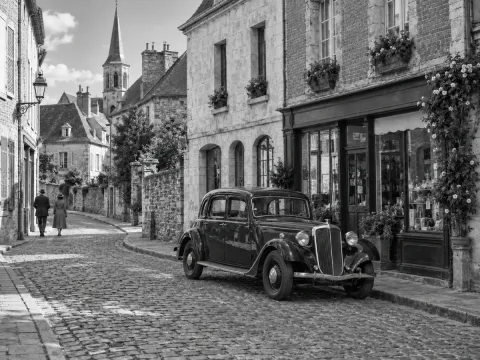
Explora posibles colores en piedras, ladrillos y vehículos antiguos. Indica que la imagen está coloreada y consulta fuentes si necesitas precisión histórica.
 AntesDespués
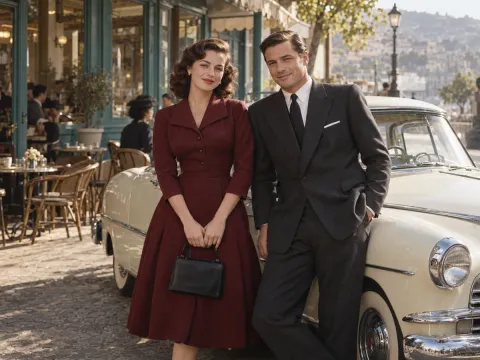
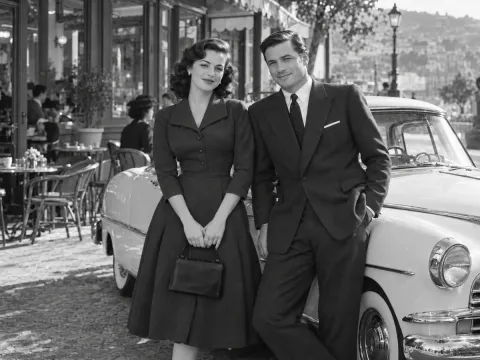
Descubre cómo cambia el ambiente de la ropa y los retratos clásicos. Revisa los bordes de las telas y los detalles pequeños.
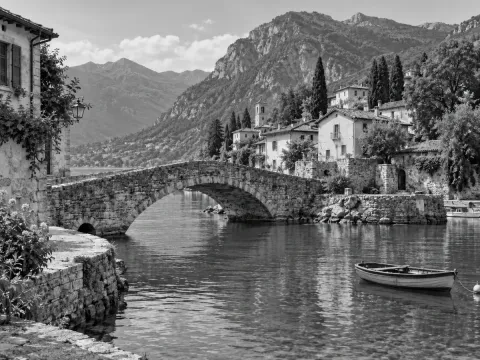 AntesDespués
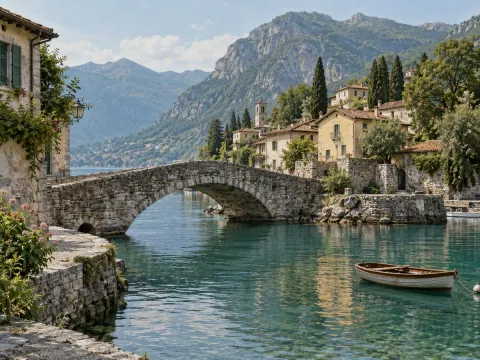
Imagina los colores del agua, la vegetación y los edificios. Comprueba la coherencia entre la luz, las sombras y los reflejos.
Elige un original JPEG, PNG o WebP claro y conserva una copia intacta.
Inicia el proceso y sigue el progreso. Restaurar y colorear son operaciones independientes.
Revisa el resultado junto al original y descarga la versión que quieras conservar.
Elige cómo trabajar con la foto antes de iniciar el procesamiento.
Abre la herramienta en tu ordenador o móvil y sube una foto JPEG, PNG o WebP.
Elige una calidad disponible y revisa el coste exacto antes de empezar.
Guarda en JPEG, PNG o WebP. Las dimensiones dependen del modelo seleccionado.
El procesamiento por lotes depende de las ventajas de tu cuenta. Revisa el coste del lote antes de enviarlo.
Más posibilidades para tus fotos
Usa cada herramienta por separado según el cambio que necesites.

 AntesDespués
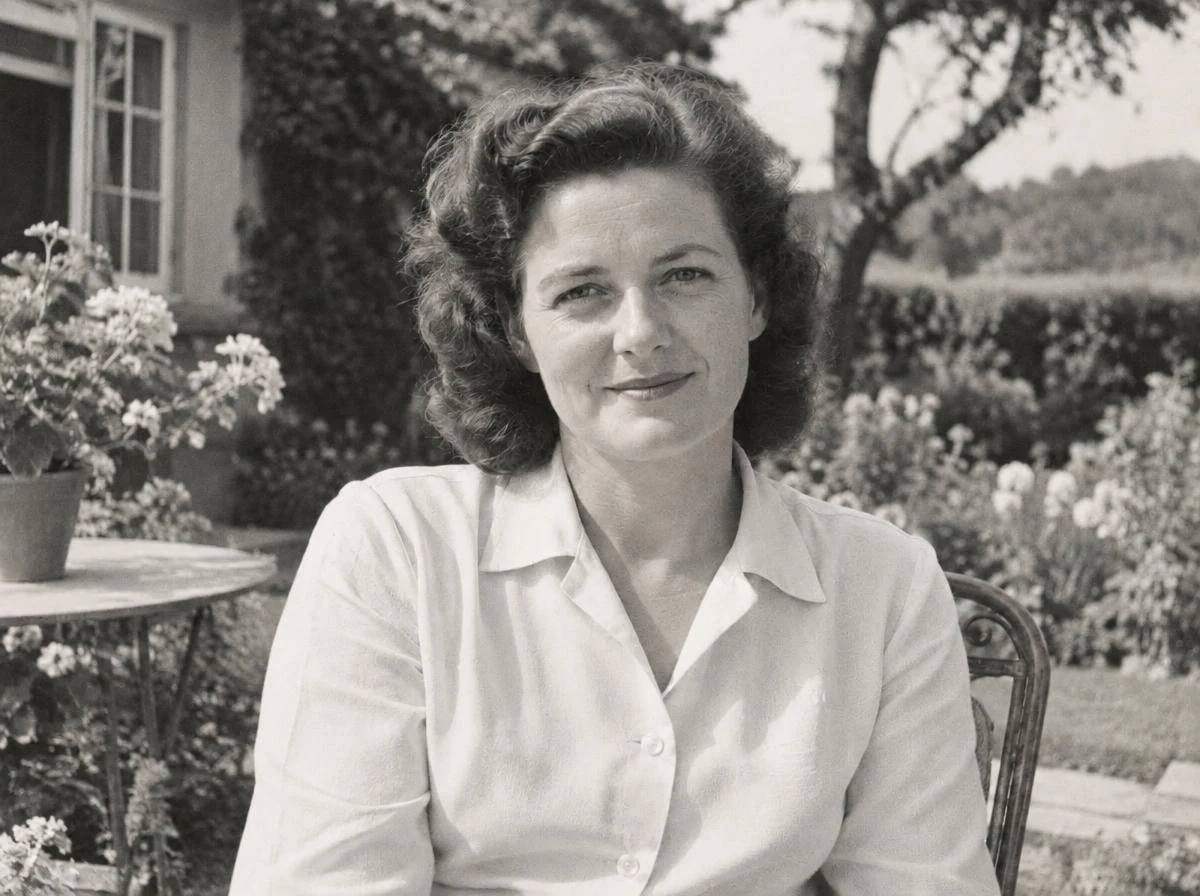 AntesDespués
 AntesDespués
 AntesDespués
Antes de guardar
Una comparación cuidadosa te ayuda a elegir qué versión conservar.
Comprueba la coherencia de los tonos en caras, manos y sombras. Presta atención a posibles cambios en los rasgos.
Inspecciona el pelo, la ropa y los contornos para detectar colores que se salgan, detalles perdidos o manchas extrañas.
Compara ropa, objetos o lugares conocidos con referencias fiables. La IA no puede determinar los colores históricos reales.
Una imagen en blanco y negro no revela sus colores originales. Los colores generados pueden ser inexactos y no permiten determinar el color real de la piel, la ropa o los objetos.
Elige un escaneo con detalles visibles del rostro, la ropa y el fondo. Guarda el original monocromo para comparar la estructura por separado del color.
Una imagen en blanco y negro no revela sus colores originales. Los colores generados pueden ser inexactos y no permiten determinar el color real de la piel, la ropa o los objetos.
No. Colorear añade colores estimados; no garantiza reparar arañazos, pliegues o desenfoque. Utiliza la herramienta de restauración por separado si lo necesitas.
Prueba con los créditos disponibles de visitante o cuenta. El coste se muestra antes de procesar; Pro y los lotes dependen de los beneficios de tu cuenta.
Descarga JPEG, PNG o WebP. Las dimensiones dependen del modelo; no se incluye ampliación fija de 2× o 4×.
Sí. Abre la página en tu navegador móvil y selecciona una foto del dispositivo. Podrás comparar el resultado y descargarlo en un formato compatible.
Conserva el original, prueba una versión en color y compara ambas.