Cargando imágenes de ejemplo…
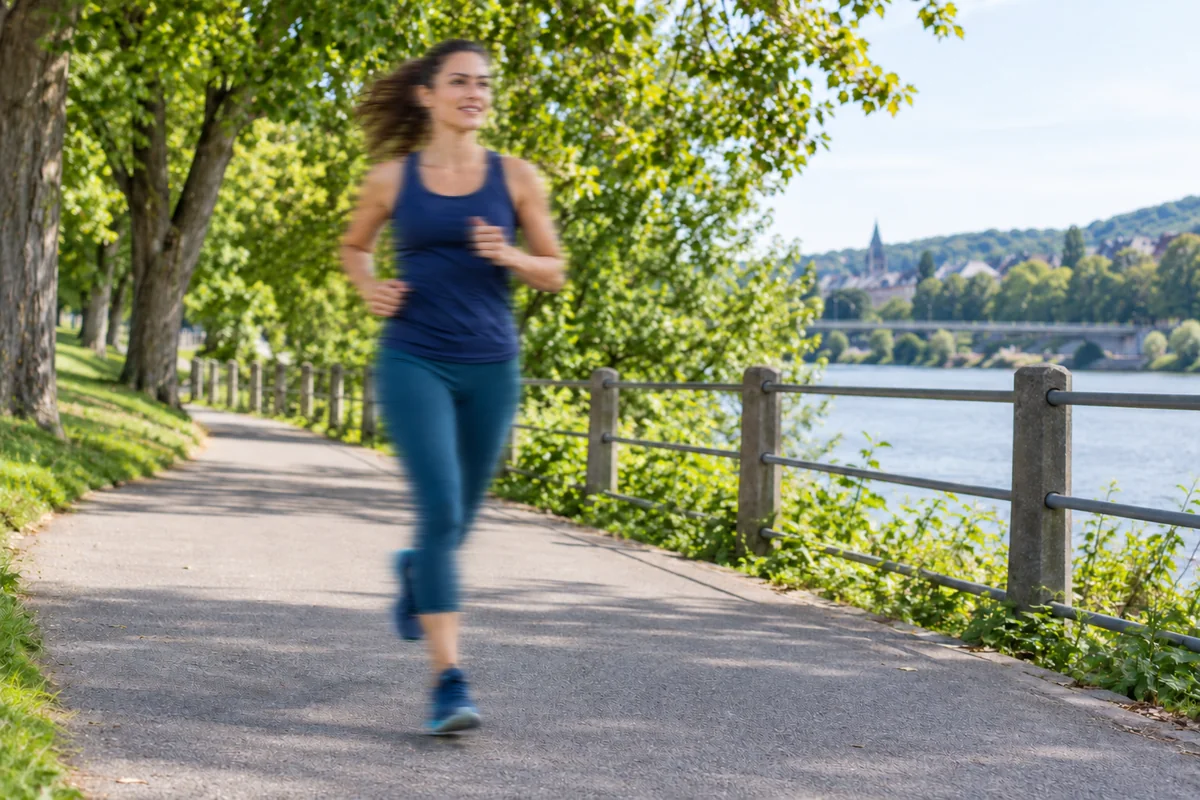
Desenfoque de movimiento
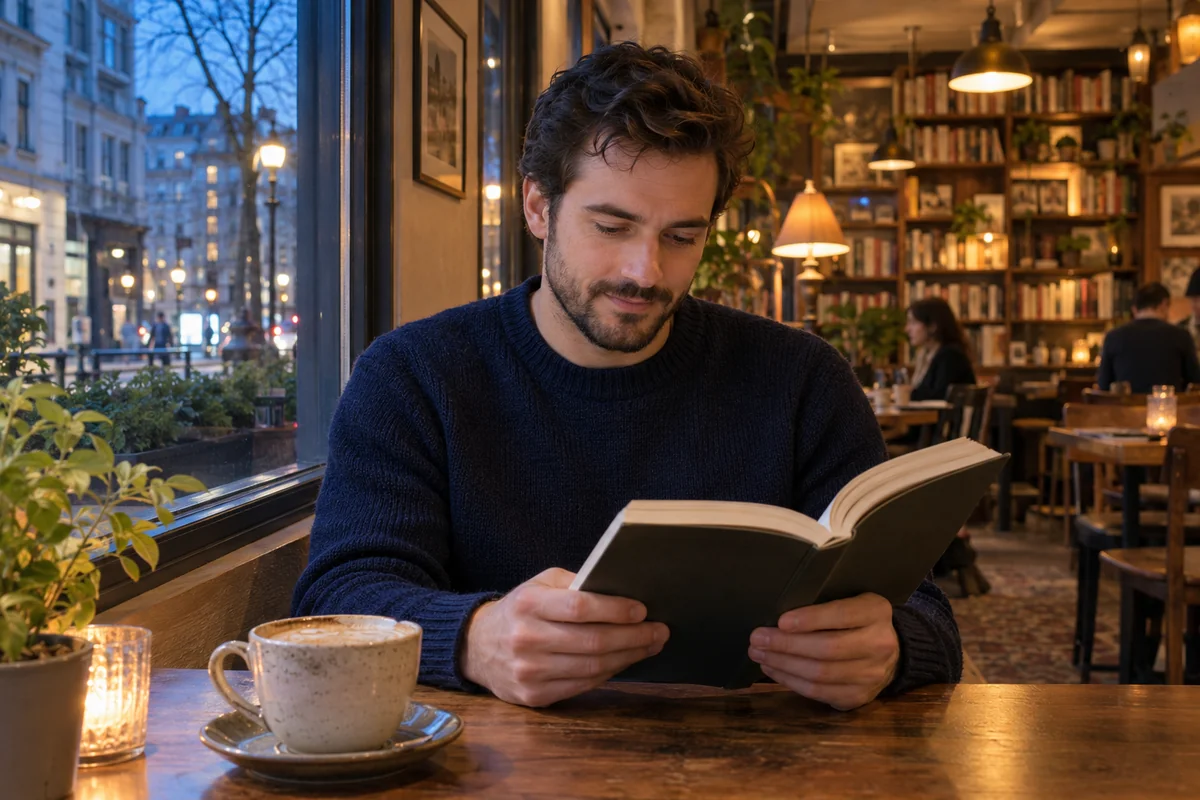
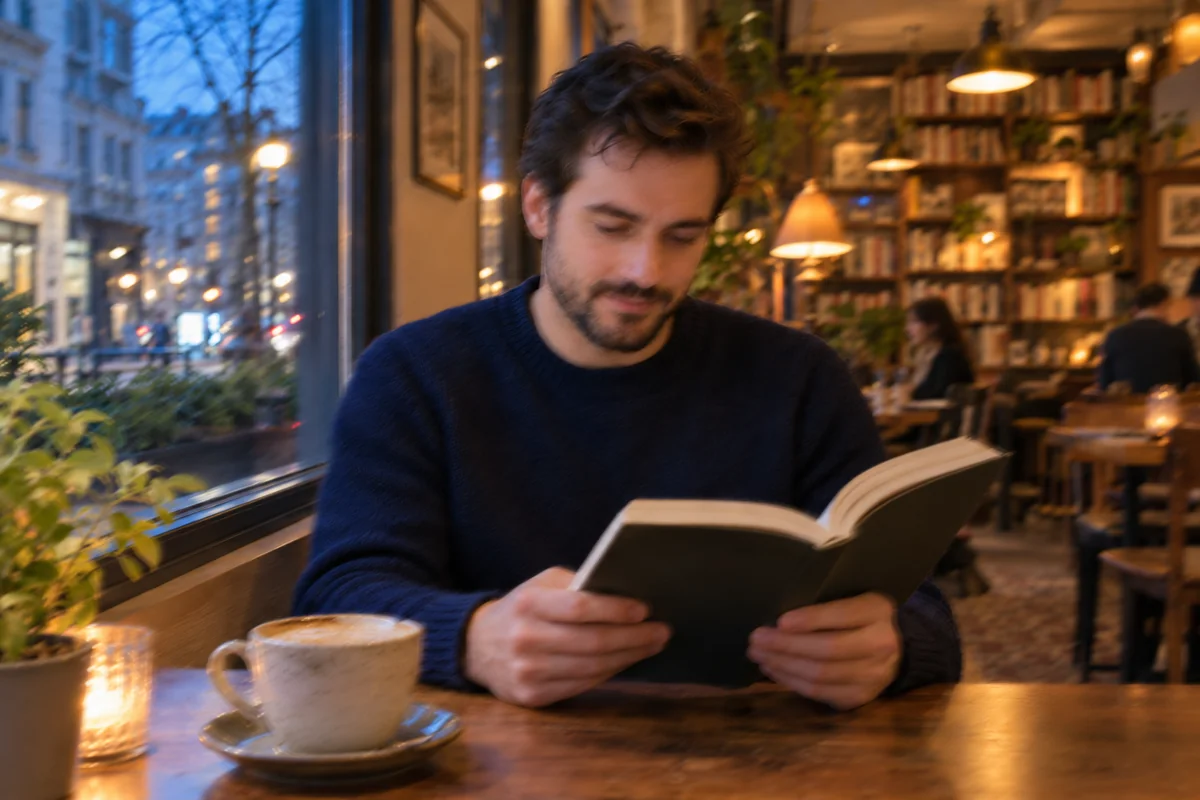
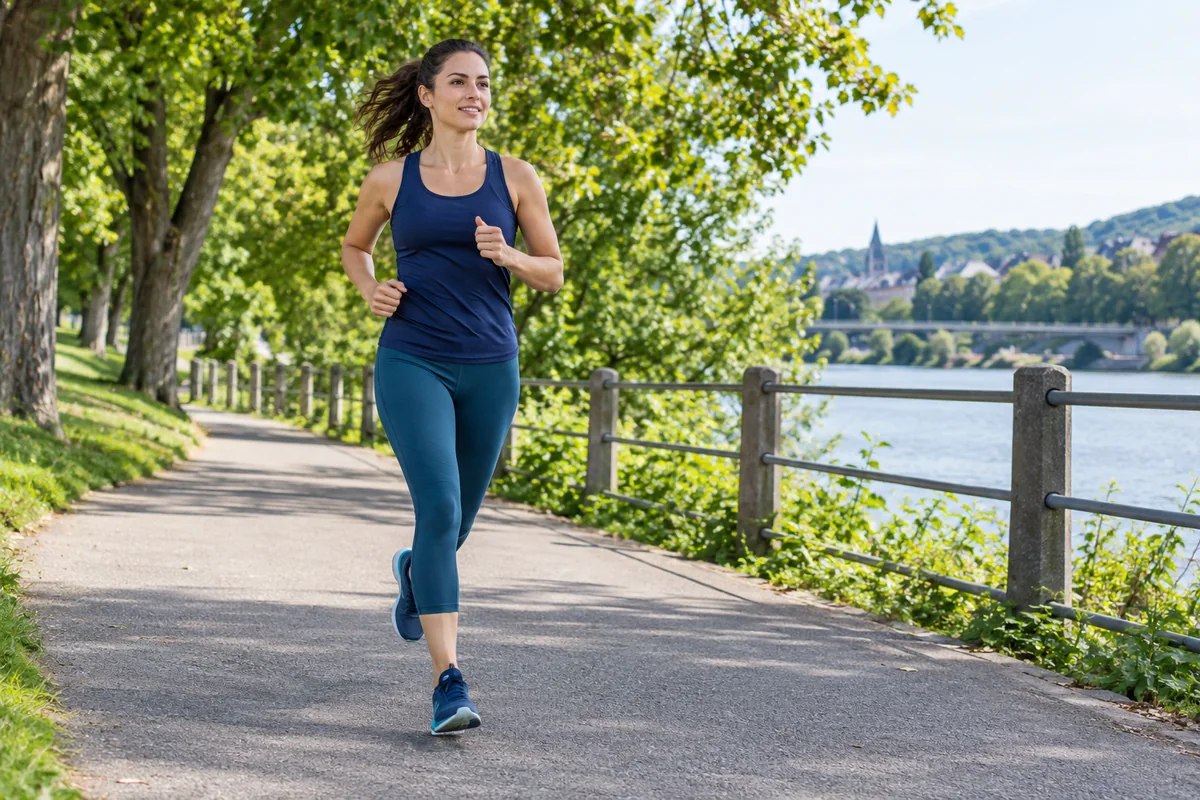
Una persona o mascota en movimiento puede dejar estelas. Prueba el modo movimiento si el sujeto aún es reconocible.
CONSERVA EL MOMENTO. RECUPERA EL DETALLE.
Mejora el enfoque suave, la trepidación leve y el desenfoque de movimiento. Sube una foto, compara los detalles y guarda el resultado que prefieras.
Funciona mejor cuando la foto aún conserva contornos y detalles reconocibles.

 AntesDespués
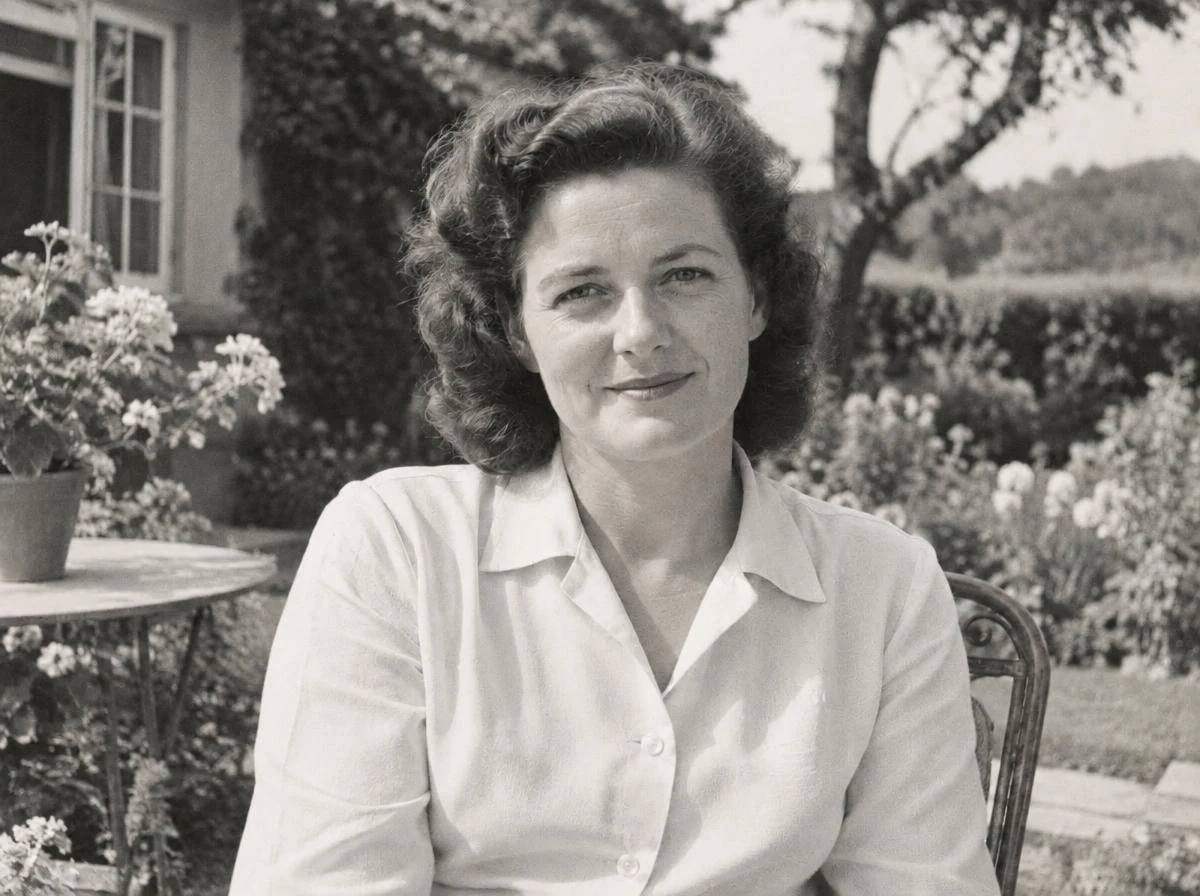
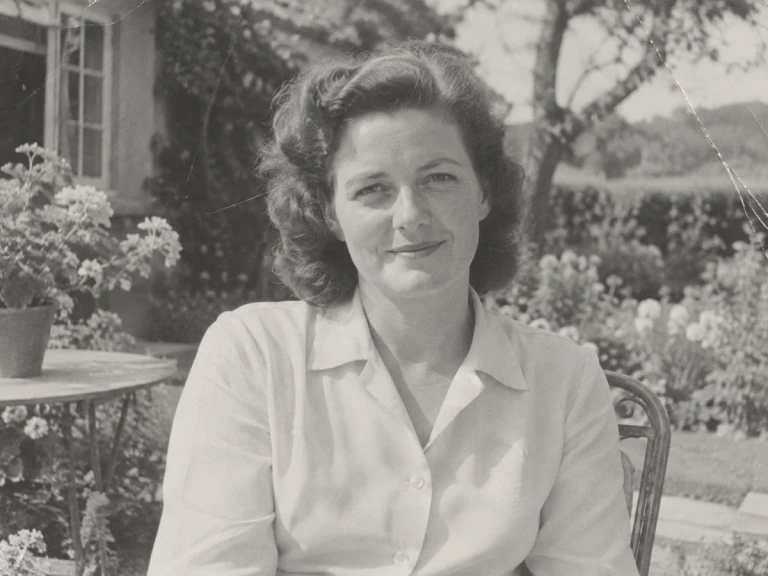
Arrastra el divisor para explorar nuestro ejemplo procesado.Imágenes de ejemplo sintéticas procesadas con nuestras herramientas. Los resultados varían; revisa los detalles a tamaño completo.
Arrastra una foto o elige un archivo
JPG, PNG o WebP · hasta 20 MiB y 16 MP
Seleccionar una imagen no consume créditos.
ENTIENDE EL DESENFOQUE
Mueve cada deslizador para ver cómo afectan los distintos tipos de desenfoque.
Una persona o mascota en movimiento puede dejar estelas. Prueba el modo movimiento si el sujeto aún es reconocible.
Una toma a pulso puede perder definición en toda la imagen. Revisa los bordes al probar los modos estándar o movimiento.
Un enfoque ligeramente desviado suaviza ojos, pelo y objetos. Prueba el modo enfoque para mejorar el detalle restante.
Ilustraciones generadas con IA de tipos de desenfoque; no son resultados medidos de nuestra herramienta.
MIRA MÁS DE CERCA
La expresión, la textura, los pequeños detalles que querías recordar. Descubre dónde una foto más clara puede marcar la diferencia.
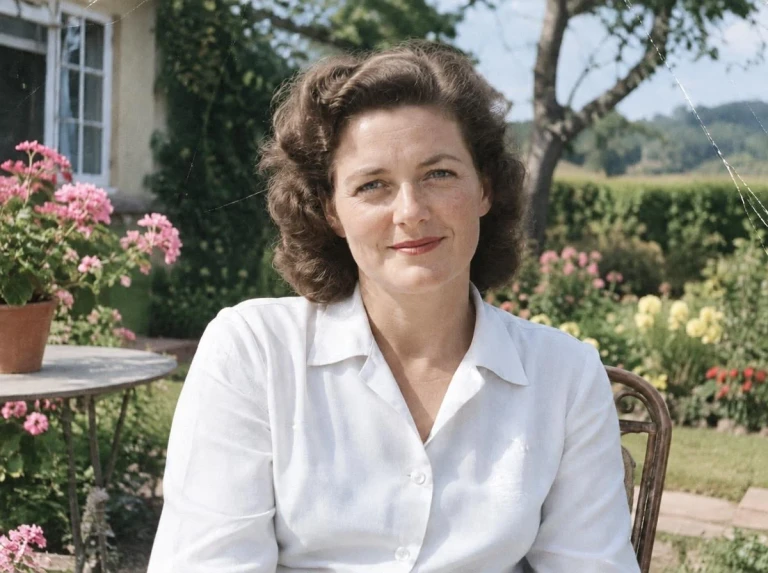
Mejorar mi fotoLa foto cotidiana se procesó con nuestra herramienta. Las demás escenas ilustran posibles usos; los resultados varían según la imagen.
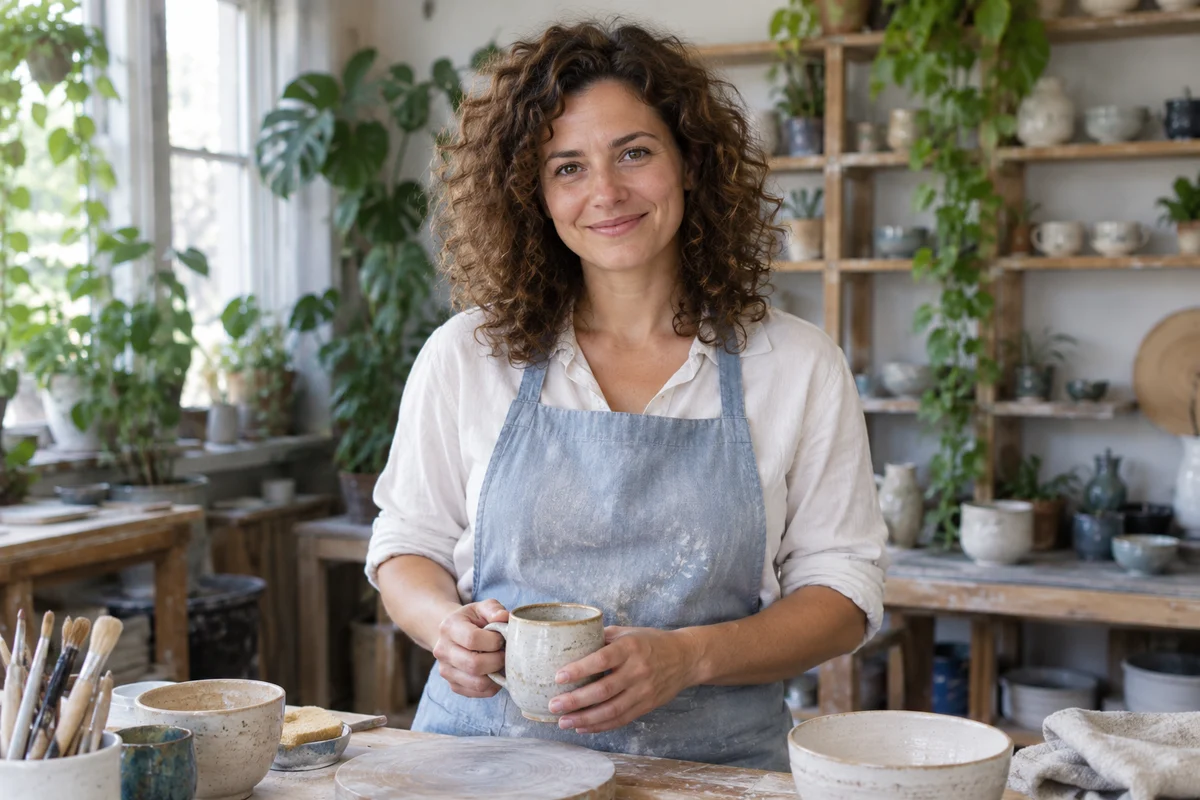
Dale otra oportunidad a una foto algo borrosa. Compara el rostro, el pelo y el fondo antes de guardarla.
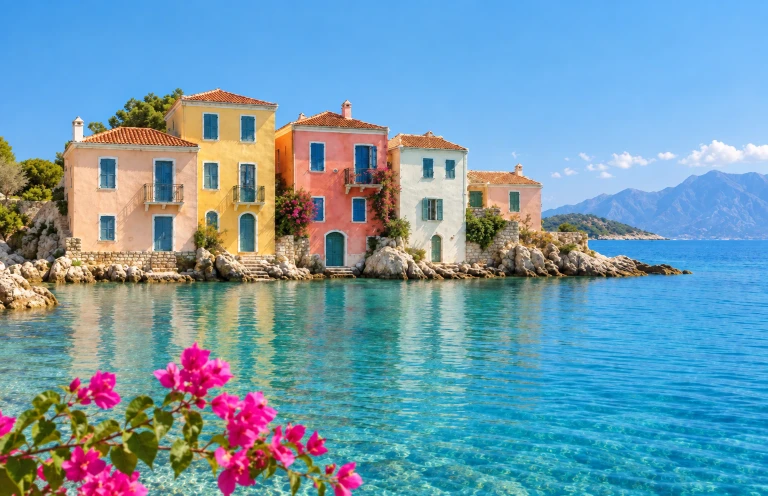
Revisa los bordes y detalles lejanos de tus fotos de viaje antes de publicarlas o crear un álbum.
Revisa el contorno y la textura de un objeto sin perder de vista su aspecto natural.
Examina ojos, pelo y piel. Elige un resultado que mantenga a la persona reconocible y natural.
El detalle que queda en el original importa más que el tamaño del archivo por sí solo.
Un poco más de claridad antes de compartir, presentar o guardar un recuerdo.
Revisa personas, mascotas y momentos capturados en movimiento.
Mejora los detalles suaves y comprueba que los rostros sigan siendo naturales.
Examina contornos, materiales y detalles antes de publicar.
Revisa la falta de nitidez antes de reparar daños o añadir color.
UN MEJOR PUNTO DE PARTIDA
Usa la mejor fuente que tengas y compara siempre el resultado con el original.
Elige el archivo de cámara o escaneo original en JPG, PNG o WebP. Conserva una copia sin modificar.
La mensajería y los guardados sucesivos pueden eliminar detalles. Busca el original antes de mejorar una copia pequeña.
Empieza con estándar, usa enfoque para falta de foco o movimiento para estelas. Revisa el coste en créditos antes de procesar.
Examina al tamaño habitual y amplía. Busca cambios en facciones, halos o texturas poco naturales.
Sin instalar nada. Las opciones necesarias, en tu navegador.
Paso 1
Elige o arrastra un JPG, PNG o WebP. Hasta 20 MiB y 16 MP, según los límites actuales de la herramienta.
Paso 2
Selecciona estándar, enfoque o movimiento. Comprueba el coste mostrado y empieza el procesamiento con IA.
Paso 3
Desliza entre el original y el resultado. Exporta en PNG, JPG o WebP, o continúa en el editor.
Primero revisa el resultado y después elige solo los ajustes que necesita tu foto.
Revisa rostros, texto, bordes y texturas. La IA puede cambiar detalles, sobre todo si el original está muy borroso.
Si el grano distrae, prueba la herramienta de reducción de ruido y comprueba que conserve las texturas finas.
Explorar reducción de ruido con IAAbre el resultado en el editor para recortar, añadir texto o seguir editando. Las ediciones con IA tienen su propio coste en créditos.
Explorar el editor de imágenesDescarga en PNG, JPG o WebP. Conserva también el original para compararlo o editarlo más adelante.
MÁS FORMAS DE CUIDAR TUS FOTOS
Explora otras herramientas cuando tu imagen necesite algo más que quitar desenfoque.
Escena ilustrativa
Procesado con nuestra herramienta
Procesado con nuestra herramienta
Procesado con nuestra herramienta
Prueba fotos con enfoque suave, trepidación leve o movimiento moderado. El resultado depende del detalle que conserve el original. Usa la comparación para revisar el resultado; no todas las fotos se pueden recuperar.
El desenfoque intenso puede haber eliminado la información necesaria. La IA puede generar detalles nuevos y plausibles, por lo que no garantiza recuperar el rostro, texto o textura originales.
Sube un JPG, PNG o WebP cada vez, de hasta 20 MiB y 16 millones de píxeles. La configuración actual puede establecer un límite menor. Siempre que puedas, usa el original en lugar de una captura comprimida.
Estándar es un punto de partida para la falta de nitidez general. Enfoque trata errores de foco y movimiento trata estelas direccionales. Elige según la foto y compara, sobre todo rostros y detalles pequeños.
Seleccionar una foto, ver ejemplos y cargar la muestra no consume créditos de IA. El procesamiento utiliza los créditos indicados. La prueba disponible depende de tu cuenta y de la configuración actual.
Depende de la imagen, del modelo configurado y de la carga del servicio. El área de trabajo muestra el estado. Evita volver a enviar la misma foto mientras una tarea siga en curso.
Las fotos son privadas. El trabajo de invitados pertenece a una sesión temporal; las tareas de usuarios registrados siguen el plazo de conservación de la cuenta. Descarga los resultados que quieras conservar antes de que termine.
Tras completar la tarea, compara original y resultado y descarga en PNG, JPG o WebP. También puedes abrir el resultado en el editor de imágenes para seguir trabajando.
Seleccionar una imagen no consume créditos.