
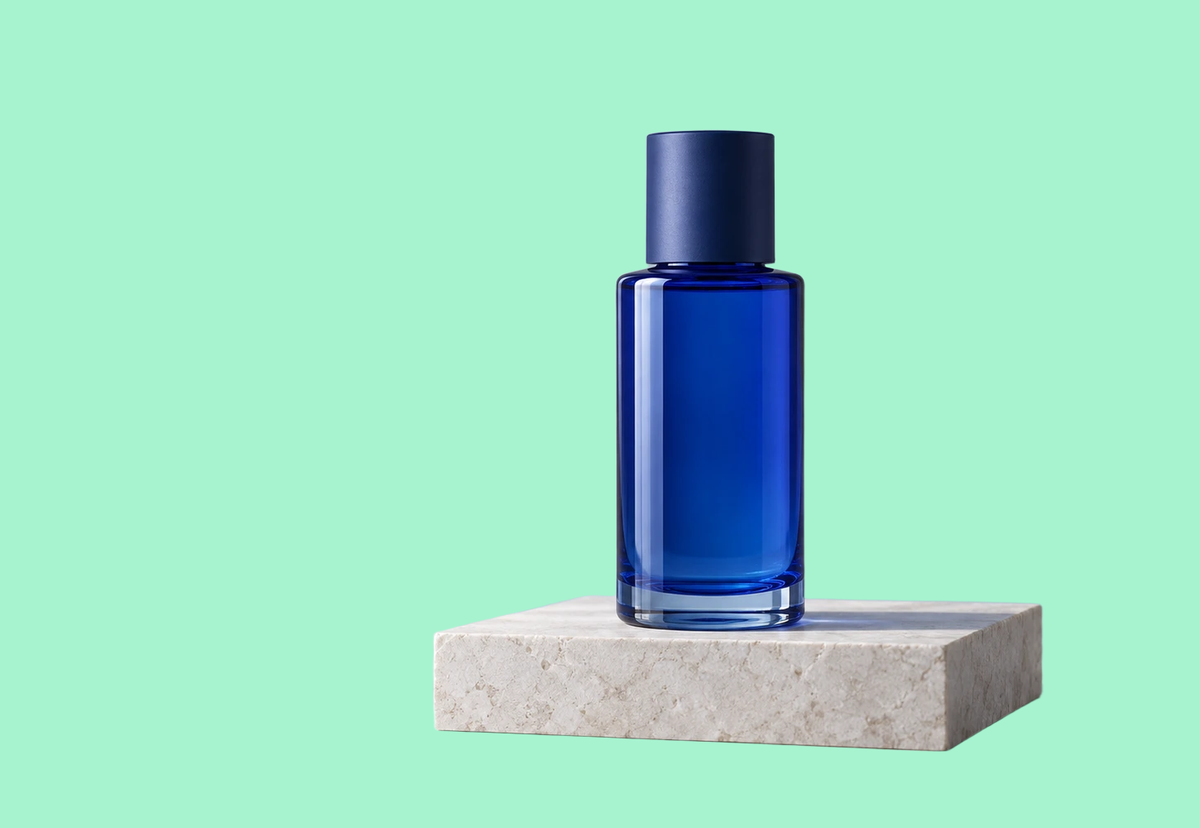
Productos y colores de marca
Da un tono común a los gráficos de producto. Usa el mismo HEX y revisa los bordes en cada resultado. Si el producto necesita más detalle, empieza con el mejorador de fotos de productos.
El cambiador de color de fondo aplica un color liso tras separar el sujeto con IA. Sube JPG, PNG o WebP de hasta 20 MiB y revisa los bordes. Los visitantes elegibles pueden probar créditos gratuitos para el recorte; los cambios de color posteriores se realizan localmente sin otra tarea de IA en esta página.
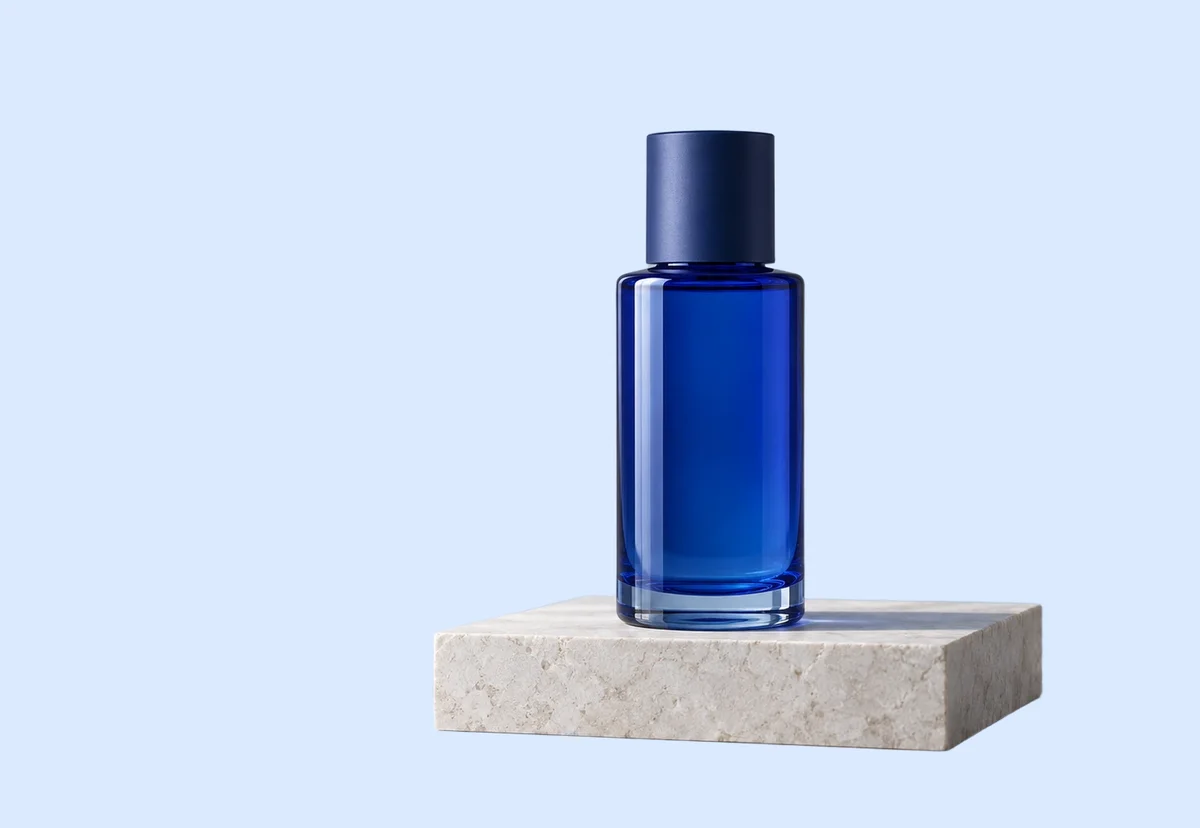
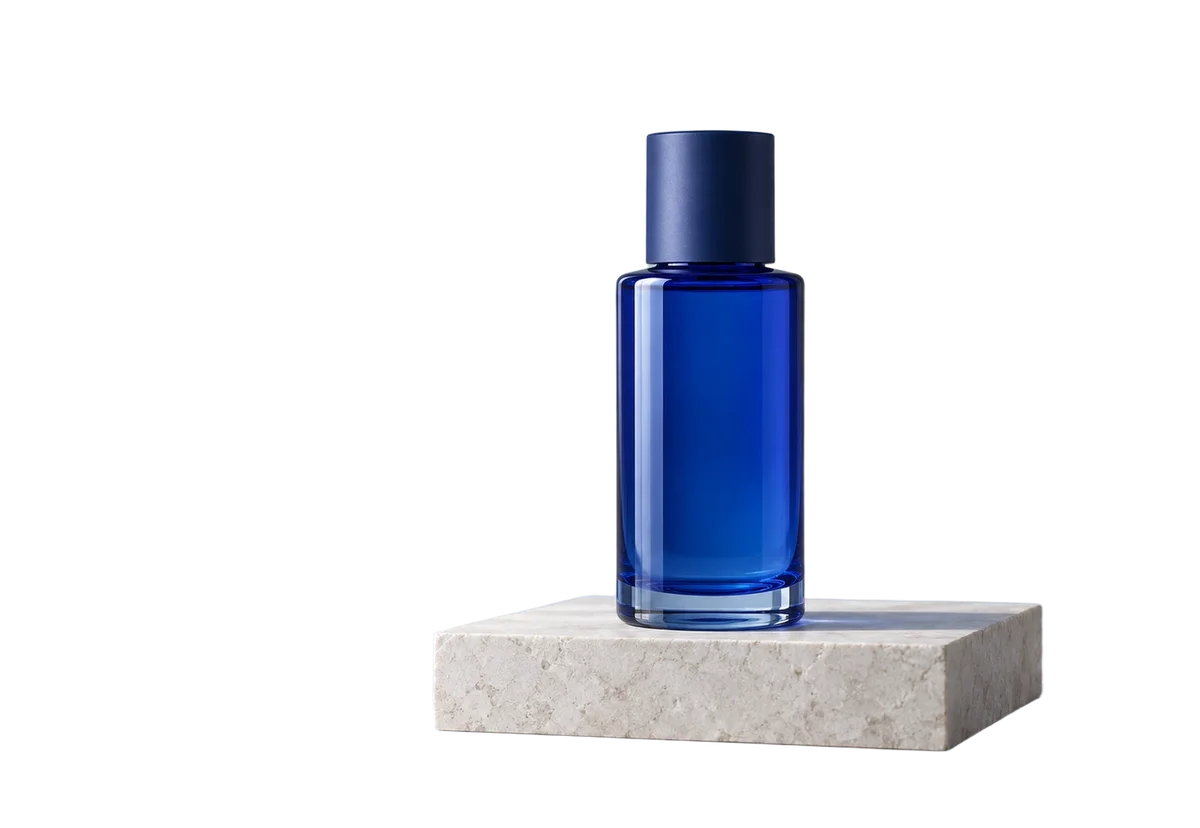 Ejemplo originalProcesado con Enhance My Photo
Ejemplos ilustrativos, no resultados medidos del servicio. Elegir un ejemplo no sube ni procesa una foto.
El color cambia el ambiente
Prueba un fondo suave, más contraste o un color de marca. Primero recorta el sujeto y después cambia el fondo sólido.
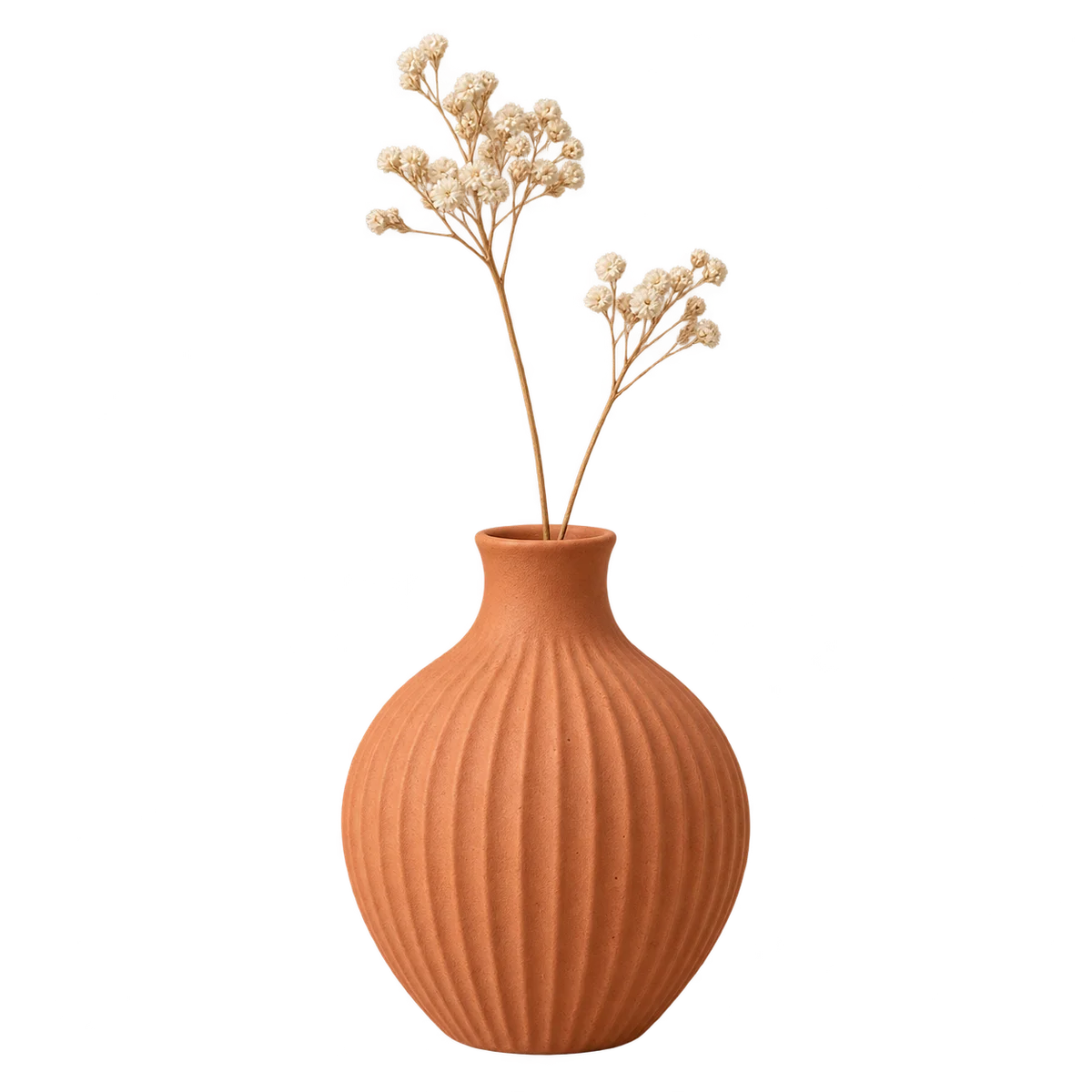
Un ejemplo procesado real
La IA separa primero el sujeto. Después, el navegador combina el recorte con el color elegido.
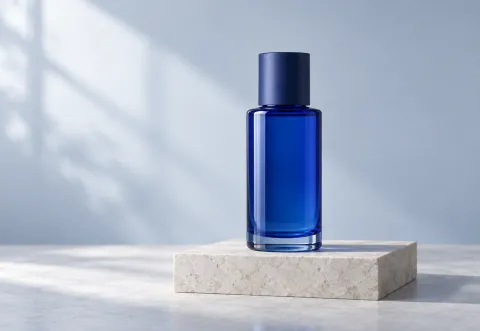 Ejemplo originalProcesado con Enhance My Photo
Imágenes de ejemplo sintéticas procesadas con nuestras herramientas. Los resultados varían; revisa los detalles a tamaño completo.
El fondo debe acompañar al sujeto y encajar donde se usará la imagen.
Da un tono común a los gráficos de producto. Usa el mismo HEX y revisa los bordes en cada resultado. Si el producto necesita más detalle, empieza con el mejorador de fotos de productos.

Prueba un color tranquilo que separe el pelo y la ropa sin quitar protagonismo al retrato.
Prepara el sujeto con un fondo sencillo y añade texto u otros elementos en tu aplicación de diseño.
Escena ilustrativa. El resultado depende de la foto original.
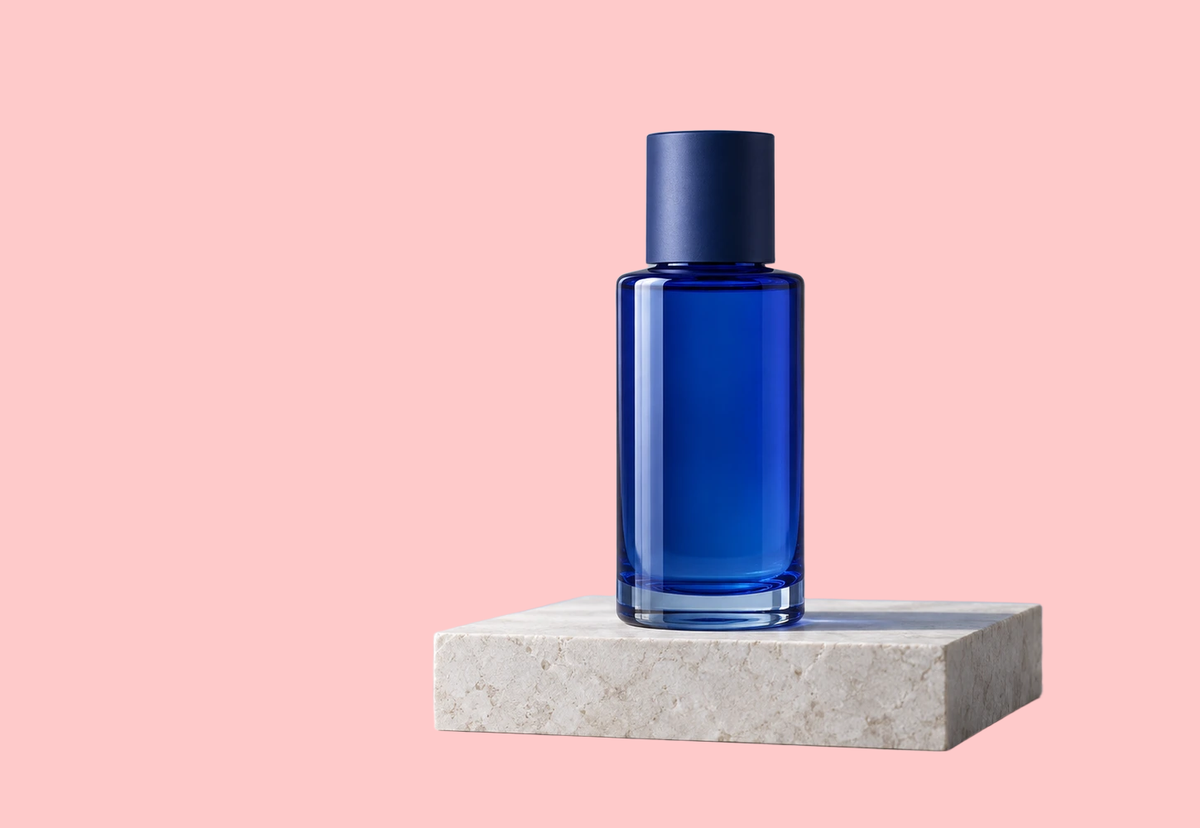
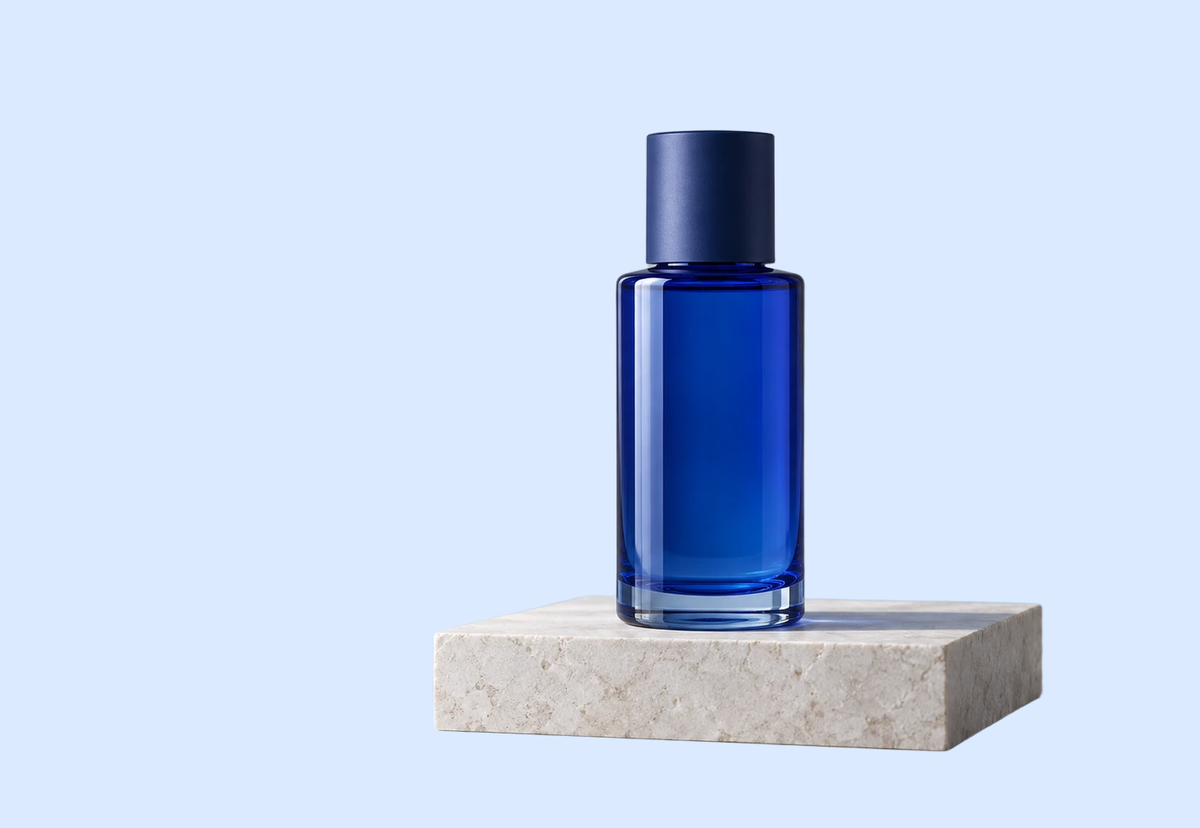
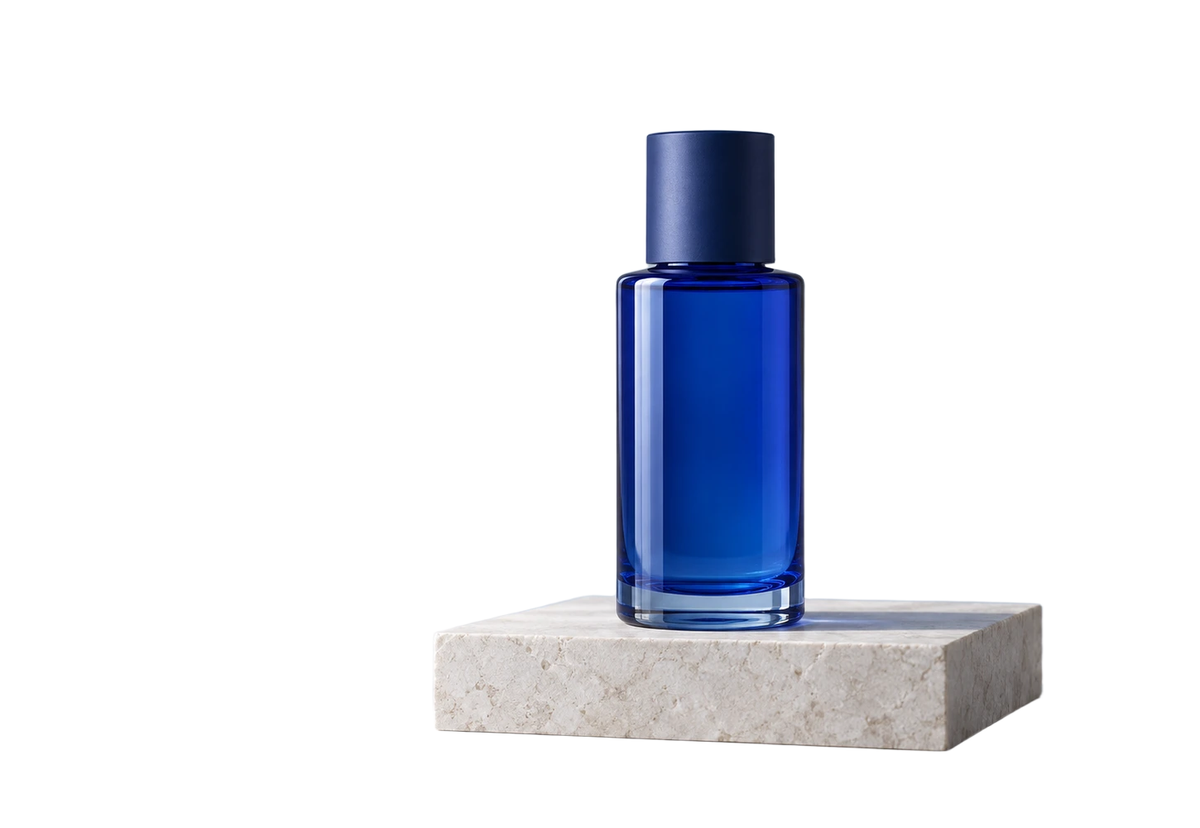
Un pequeño estudio de color
Compara varios colores. Un borde claro que desaparece sobre blanco puede verse mejor sobre azul o rosa.
El campo de color admite un HEX de seis dígitos, como #DBEAFE. Otra pantalla o aplicación puede mostrarlo de forma diferente.
Revisa la ropa clara, el pelo oscuro y los objetos semitransparentes. Otro color puede revelar imperfecciones del recorte.
Abre la descarga en la aplicación de destino. Si otra composición añadirá el fondo, elige PNG transparente. Usa fondo blanco para una ficha de producto con fondo liso.
Los cambios de color reutilizan el recorte que ya recibió esta página.
Sube una foto, revisa el presupuesto de créditos y ejecuta la eliminación del fondo. Para obtener solo un recorte transparente, usa quitar fondo.
Elige una muestra, usa el selector o introduce un HEX. Compara los bordes sobre varios fondos.
Con un fondo sólido puedes descargar PNG, JPG o WebP. Guarda el resultado antes de salir.
Para revisar bordes y transparencia, consulta la guía para quitar el fondo y guardar un PNG transparente.
Qué cambia, qué se conserva y cómo guardar el resultado.
La eliminación del fondo usa el presupuesto mostrado antes de empezar. Con el recorte listo, cambiar el color en esta página se hace en el navegador y no ejecuta otra tarea de IA.
Esta herramienta aplica colores sólidos. No genera lugares, cambia la iluminación ni añade degradados. Para cambios creativos de escena, explora el editor de imágenes con IA.
Con fondo sólido puedes exportar PNG, JPG o WebP. El modo transparente exporta PNG. JPG no conserva transparencia.
No. El recorte con IA requiere subir la foto. Los cambios de color y la exportación usan el recorte en el navegador. Descarga antes de actualizar o salir.
Empieza con tu foto
Elige una foto arriba, revisa los ajustes y comprueba el resultado antes de descargarlo.
Quita el fondo de una foto, revisa los bordes y descarga un PNG transparente. Comprueba que el archivo no tenga un fondo blanco agregado.
Mejora la claridad de una foto de producto y revisa forma, material, color y etiquetas. Aprende cuándo conviene editar, cambiar el fondo o tomar otra foto.
Última actualización:
| Especificación | Compatibilidad actual |
|---|---|
| Formatos de entrada | JPG, PNG, WebP |
| Tamaño máximo por archivo | 20 MiB por imagen |
| Referencia de tamaño de trabajo | Referencia de trabajo de 16 MP; el modelo determina las dimensiones de entrada y salida. |
| Formatos de salida | JPG, PNG, WebP |
| Créditos gratuitos y coste | Cuenta gratuita: 10 créditos/día; visitante: 10 créditos/día si es elegible. El coste varía; consulta la cotización. |
| Registro y acceso | Los visitantes elegibles pueden probar créditos disponibles. PRO y lotes con IA requieren acceso elegible de cuenta de pago. |
| Límite de lote | Hasta 20 imágenes de origen. |
| Imágenes de referencia | Ninguno |
| Opciones de modelo | BiRefNet Light (FLASH), BiRefNet Heavy (PRO) |
| Conservación del resultado | Historial de cuenta en días: free: 7 / starter: 15 / creator: 30 / studio: 60. Los resultados de invitados son temporales; descárgalos en la sesión activa. |
Prueba un fondo suave, más contraste o un color de marca. Primero recorta el sujeto y después cambia el fondo sólido.
La IA separa primero el sujeto. Después, el navegador combina el recorte con el color elegido.
El fondo debe acompañar al sujeto y encajar donde se usará la imagen.
Usa una foto con el sujeto completo y un borde definido. Revisa partes reflectantes o transparentes, cuya apariencia puede cambiar con el fondo liso. Conserva la fuente para comparar.
Selecciona el color y revisa la cotización antes de usar créditos válidos. Examina pelo, ropa y bordes del producto. Cada versión de IA enviada puede consumir créditos.
Consérvalo si el nuevo color contamina bordes, oculta transparencia importante o perjudica la presentación. El fondo diferente no debería cambiar los colores reales del artículo.
Revisa la descarga en su aplicación de destino y compara bordes con la fuente. Brillo y ajustes de pantalla alteran la impresión del color; utiliza como referencia el valor elegido.
El selector define el color solicitado, pero el cambio con IA requiere subir una foto y ejecutar una tarea remota. Es distinto de rellenar un área en un editor local.