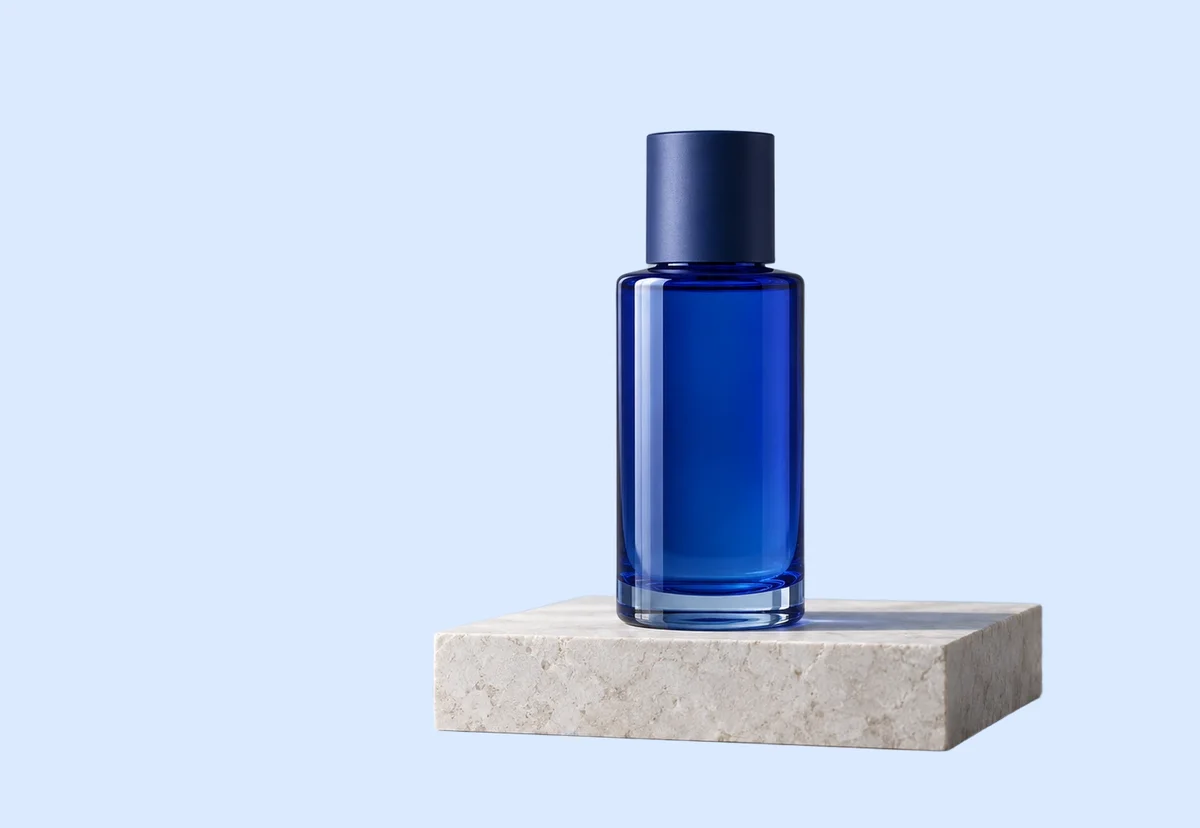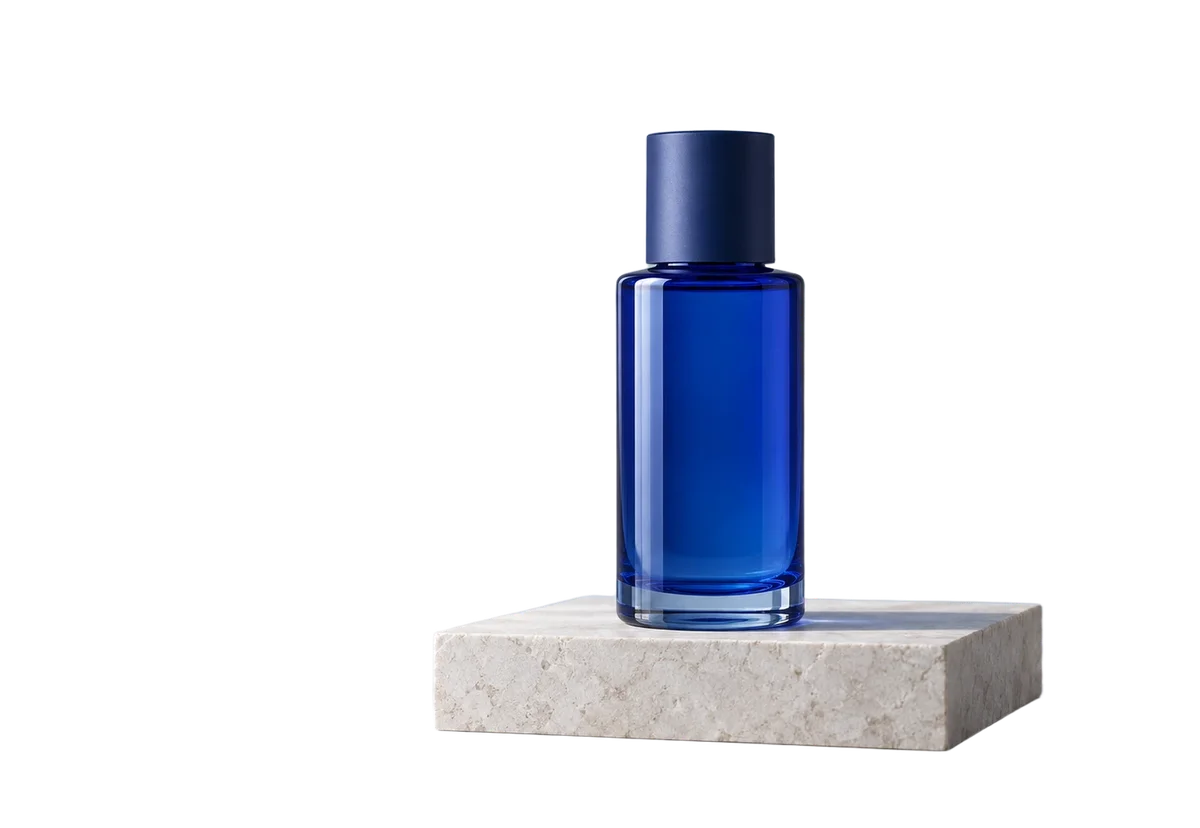

Prepara los detalles del producto
Mejora la foto antes de cambiar el fondo. Comprueba etiquetas, materiales y pequeños detalles.
Mejorar foto de productoSube · Edita · Descarga
Sustituye el fondo de una foto por blanco puro. Sube una foto de producto, retrato o mascota, revisa los bordes y descarga PNG, JPG o WebP.
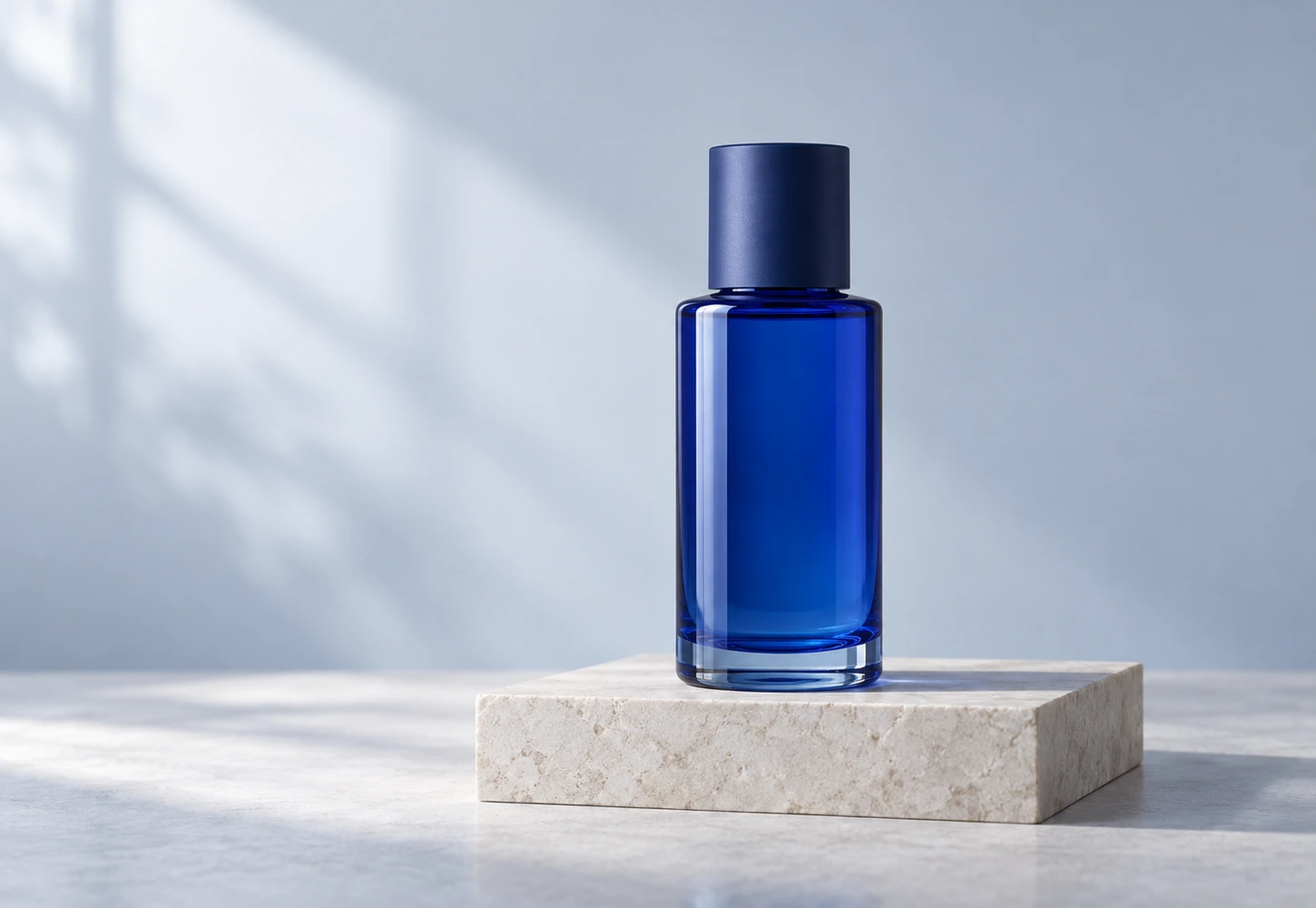 Imagen original de ejemplo
¿No tienes una foto a mano? Prueba con esta.
Arrastra una foto o elige un archivo
JPG, PNG o WebP · hasta 20 MiB y 16 MP
Seleccionar una imagen no consume créditos.
El fondo blanco centra la atención en el producto.
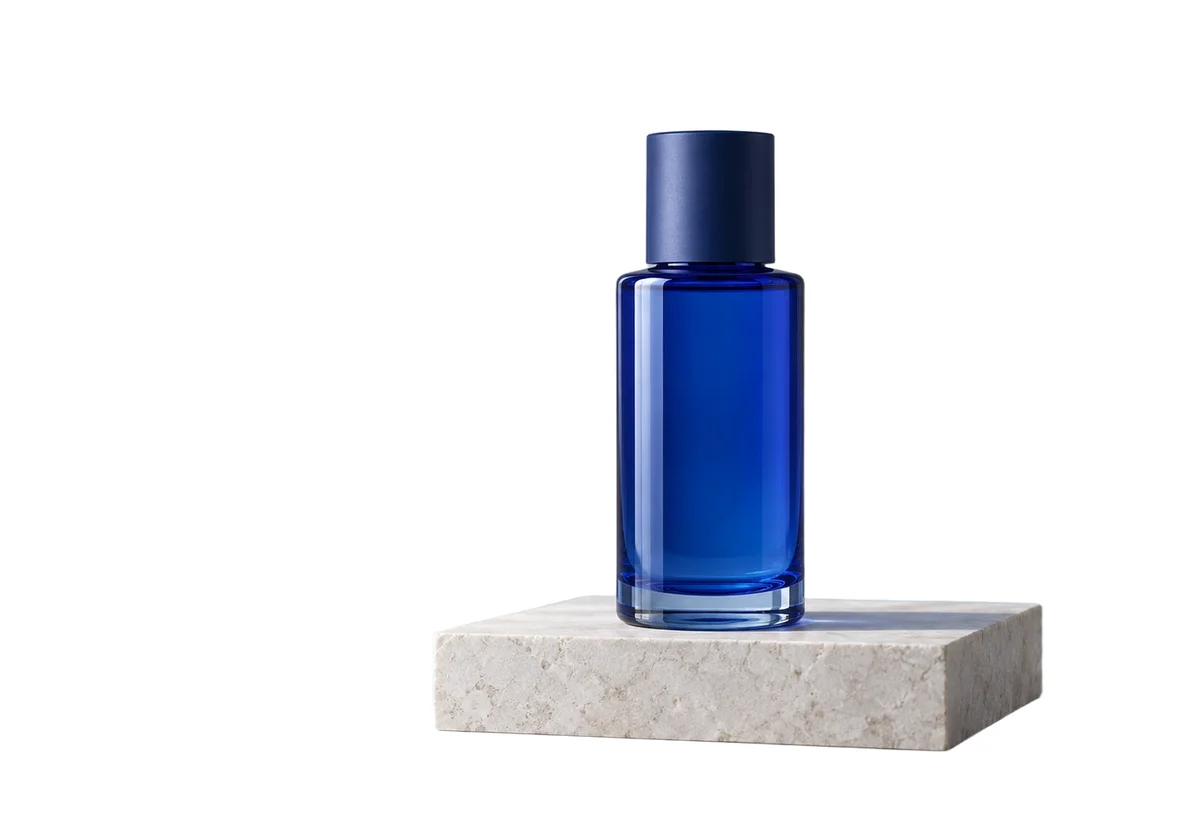
Imágenes de ejemplo sintéticas procesadas con nuestras herramientas. Los resultados varían; revisa los detalles a tamaño completo.
Elige una foto nítida, con luz uniforme y el sujeto completo en el encuadre. La ropa blanca, los productos claros y los envases reflectantes requieren más atención sobre blanco. Sube un JPG, PNG o WebP cada vez, de hasta 20 MiB y 16 megapíxeles; el límite actual de procesamiento puede ser menor.
Sube el original o prueba el ejemplo. Blanco está seleccionado por defecto, por lo que el resultado usará un fondo #FFFFFF.
Revisa el coste en créditos e inicia el procesamiento con IA. El recorte recibido se coloca sobre blanco en tu navegador; esto no genera una nueva escena de estudio.
Compara el sujeto con el original, especialmente los bordes claros y la zona inferior. Mantén Blanco seleccionado y descarga PNG, JPG o WebP.
Elige Transparente si otra aplicación debe aportar el fondo. Una imagen transparente puede verse blanca en un visor, pero esas áreas vacías son distintas de un fondo blanco guardado.
Mantén Blanco seleccionado para rellenar con #FFFFFF el espacio detrás del recorte. Sirve para unificar fotos de productos o perfiles cuando el destino acepta ese tratamiento.
Busca mechones sueltos, puntas de pelo y bordes de tela clara que hayan desaparecido. Prueba temporalmente un fondo oscuro para detectar franjas blancas y vuelve a Blanco antes de descargar.
Examina las zonas transparentes y los bordes reflectantes. El fondo original puede seguir visible en el cristal; añadir blanco no reconstruye reflejos realistas.
Comprueba la zona de contacto para que el artículo no parezca flotar. La eliminación puede cambiar o borrar la sombra original. La herramienta no garantiza una nueva sombra natural de estudio.
Con Blanco seleccionado, descarga PNG, JPG o WebP. PNG conserva el resultado sin compresión JPEG; JPG se acepta ampliamente para fotos, mientras que WebP depende del soporte del destino. Comprueba la imagen descargada y las reglas de tamaño, encuadre y formato. Un fondo blanco por sí solo no garantiza cumplir las normas de un marketplace o una foto de documento.
La eliminación con IA usa los créditos indicados antes de empezar. Las cuotas gratuitas dependen de los límites de visitante o de la cuenta y de la disponibilidad actual. Una vez listo el resultado, cambiar entre transparente, blanco y otros colores sólidos no consume créditos adicionales de IA.
No. Los marketplaces y los organismos emisores pueden exigir dimensiones, encuadre, iluminación y límites de edición además del fondo. Comprueba sus requisitos actuales. La herramienta no certifica el cumplimiento ni corrige la postura de la persona.
Lee el mensaje junto a la herramienta. Comprueba los límites del archivo, los créditos y la disponibilidad del procesamiento. Si el archivo es demasiado grande, prueba con un original más pequeño. Si la tarea sigue en curso, espera a que se actualice su estado. Si solo falla la exportación, intenta descargar de nuevo el resultado disponible antes de salir.
No. La eliminación de fondo con IA sube la foto para procesarla. Los cambios de color y la exportación usan el recorte recibido en tu navegador. Descarga los resultados antes de salir o actualizar, sobre todo si eres visitante; no uses esta página como almacenamiento permanente.
EL SIGUIENTE PASO
Conserva el resultado que te gusta y elige una herramienta para el siguiente cambio.
Mejora la foto antes de cambiar el fondo. Comprueba etiquetas, materiales y pequeños detalles.
Mejorar foto de productoElige un color de fondo exacto tras aislar el sujeto. Para una escena nueva, utiliza edición con IA.
Cambiar color de fondoElimina el fondo y exporta un PNG transparente para diseños o catálogos. Revisa el pelo y los bordes de cristal.
Eliminar fondo¿Primera vez? Consulta la guía de carga y descarga o explora todas las herramientas.