Restauración de fotos antiguas para recuerdos que merecen conservarse
La restauración con IA mejora el aspecto de fotos familiares desgastadas o suaves. Sube un escaneo JPG, PNG o WebP estático de hasta 20 MiB y compara rostros y detalles conservados con el original. Los visitantes elegibles pueden probar créditos gratuitos. Los rasgos reconstruidos son estimaciones; la colorización es una tarea aparte.
AntesDespués
Cargando imágenes de ejemplo…
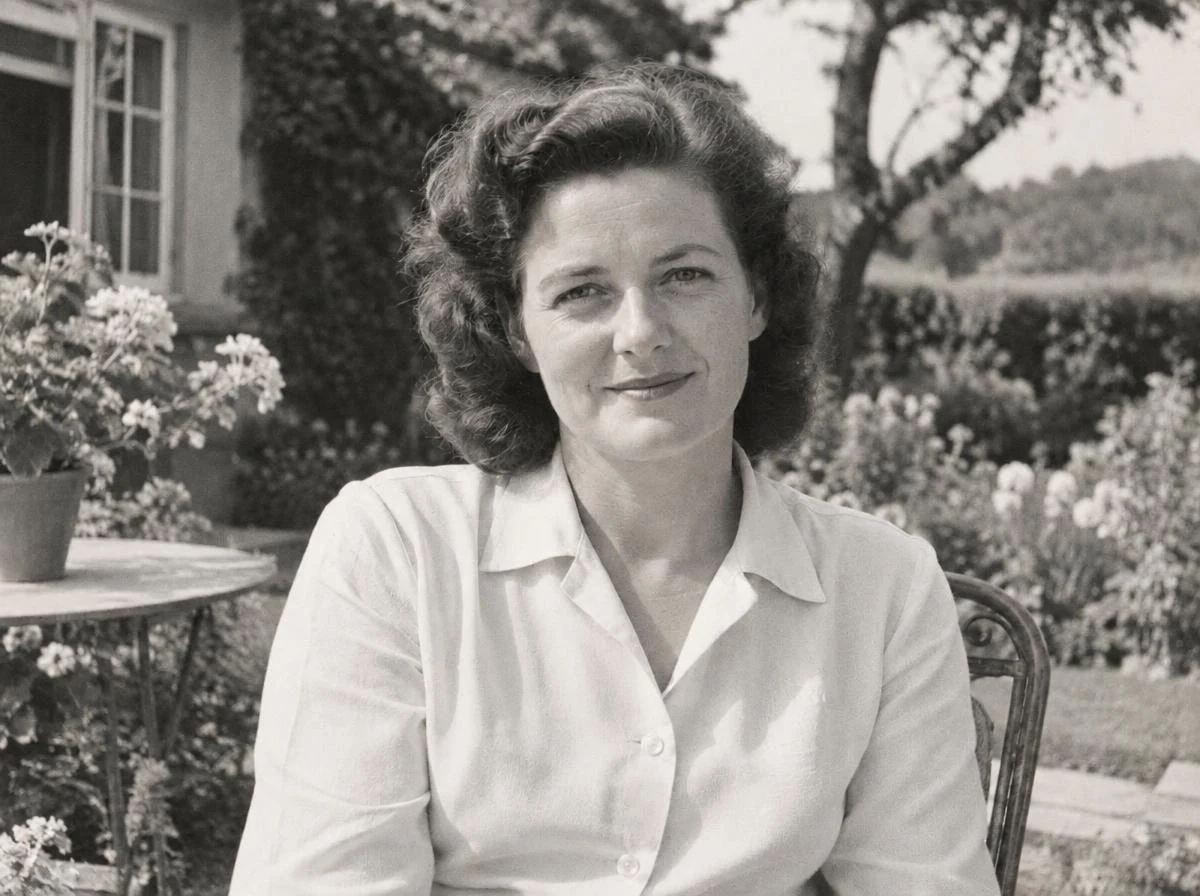
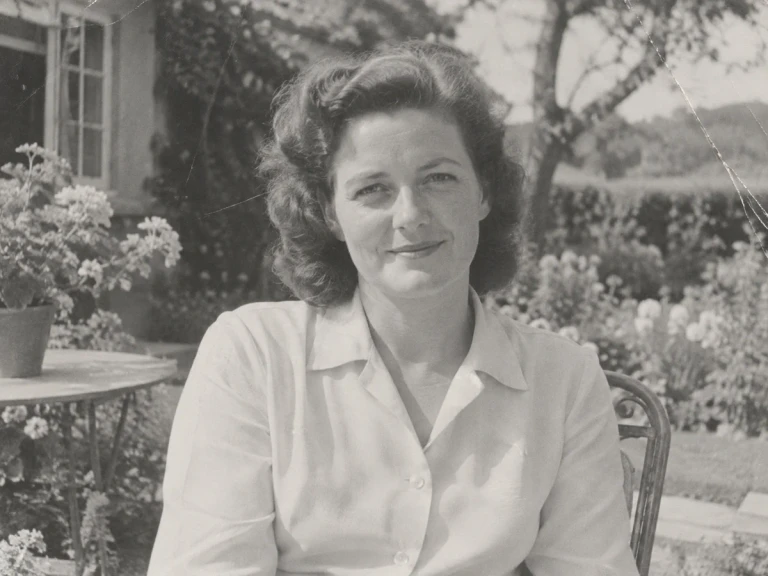
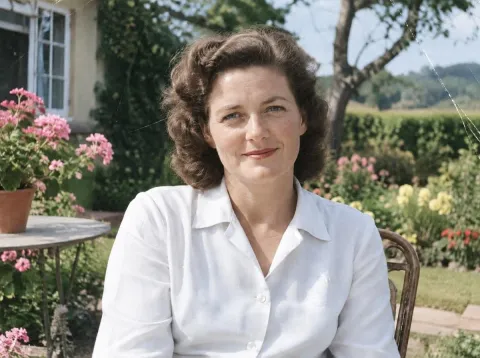
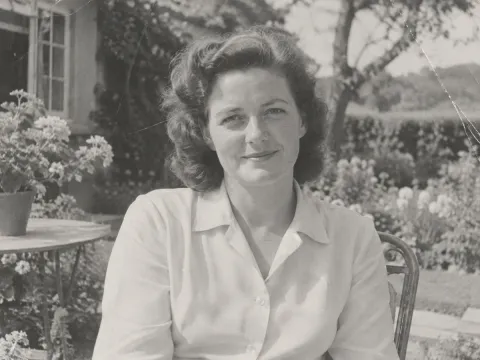
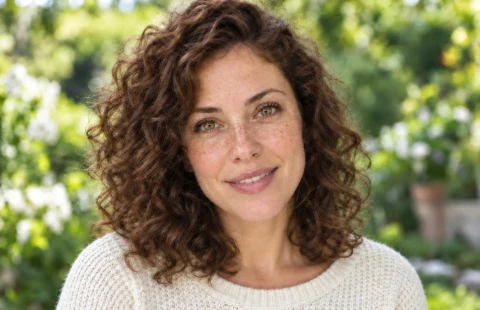
Originales de ejemplo generados con IA y procesados con nuestras herramientas. Los resultados varían.
Más claridad, el mismo significado
Vuelve a mirar tus recuerdos favoritos
Desde la copia escaneada hasta una versión que puedes comparar con el original.
01
Recupera claridad en los detalles
Mejora contornos suaves y detalles faciales desvaídos para reconocer mejor esos momentos.
02
Atenúa las huellas del tiempo
Prueba a reducir arañazos leves y pequeñas imperfecciones en fotografías escaneadas.
03
Conserva el carácter original
Mantén las fotos en blanco y negro y el tratamiento de color original. La colorización se elige por separado.
04
Restaura desde el navegador
Sube la foto, elige la calidad, revisa el presupuesto de créditos y guarda el resultado sin instalar un editor.
¿Qué podría mejorar en tu foto antigua?
Empieza con un escaneo bien iluminado y revisa estos detalles al comparar el resultado.
Detalles borrosos
Prueba a mejorar la claridad de rostros, ropa y detalles que hacen reconocible una fotografía.
Fotografías desvaídas
Mejora la visibilidad de copias que han perdido definición con el tiempo.
Grano que distrae
Reduce las texturas molestas y comprueba que la piel y los tejidos sigan siendo naturales.
Arañazos superficiales
Intenta atenuar marcas leves. Los arañazos profundos y las zonas ausentes pueden necesitar retoque manual.
Contraste bajo
Distingue mejor los sujetos que se confunden con fondos planos o desvaídos.
Copias antiguas escaneadas
Usa un escaneo nítido o una fotografía con luz uniforme, sin reflejos ni compresión excesiva.
Fotos con historia
Haz espacio para tus recuerdos
Desde un rostro conocido hasta todo un álbum familiar, dedica a tus fotos antiguas la atención que merecen.
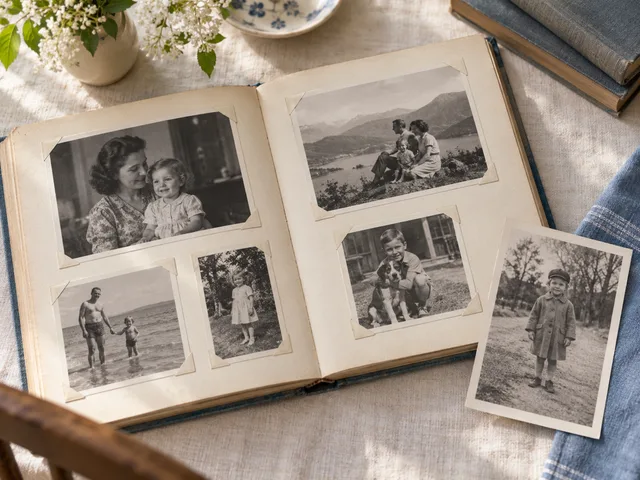
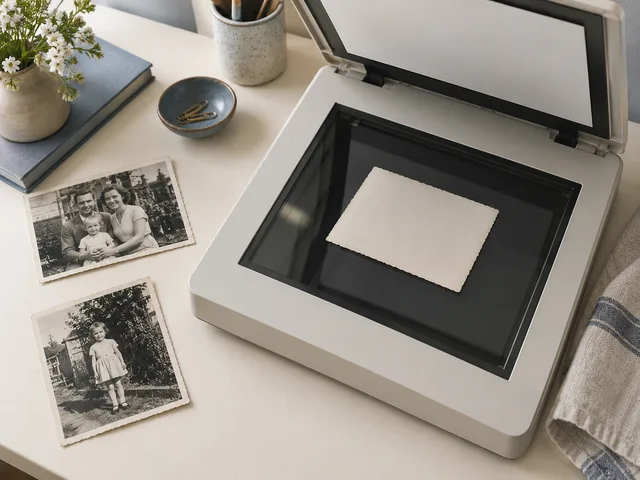
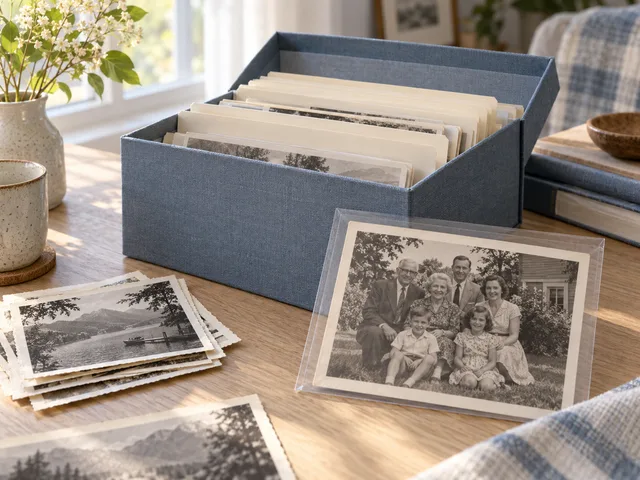
Las imágenes de álbumes, escaneo y archivo son ilustraciones generadas con IA, no resultados de restauración.
AntesDespués
Cargando imágenes de ejemplo…
01
Un rostro conocido, más claro
Arrastra la línea para revisar el retrato y los arañazos leves. Compara cuidadosamente los rasgos faciales.
Originales de ejemplo generados con IA y procesados con nuestras herramientas. Los resultados varían.
02
Redescubre el álbum familiar
Crea copias digitales más claras de la infancia, reuniones familiares y personas que recuerdas.
03
Empieza con un buen escaneo
Un escaneo de resolución completa y luz uniforme aporta más detalles útiles para la restauración.
04
Guarda una copia para el futuro
Conserva el original junto a la versión restaurada y registra nombres y fechas por separado.
Para las fotografías que quieres conservar
Un punto de partida práctico para recuerdos cotidianos y colecciones personales.
Recuerdos familiares
Revisa retratos de padres, abuelos y momentos de la infancia.
Historia familiar
Organiza fotos escaneadas para un árbol genealógico o un proyecto personal.
Álbumes de recuerdos
Prepara copias digitales para compartir o incluir en un álbum conmemorativo.
Conservación digital
Guarda originales y versiones editadas juntos en tu archivo personal.
¿Cómo usar Restauración de fotos antiguas en línea?
01
¿Qué foto debes subir a Restauración de fotos antiguas?
Elige un original JPEG, PNG o WebP claro y conserva una copia intacta.
02
¿Cómo iniciar el procesamiento de Restauración de fotos antiguas?
Inicia el proceso y sigue el progreso. Restaurar y colorear son operaciones independientes.
03
¿Cómo revisar el resultado de Restauración de fotos antiguas?
Revisa el resultado junto al original y descarga la versión que quieras conservar.
Más claridad sin perder lo familiar
Considera la restauración una nueva versión y conserva siempre el original como referencia.
Revisa los rostros de cerca
Compara ojos, expresiones, ropa y detalles. La IA puede generar detalles plausibles que no estaban en el original.
Conserva el blanco y negro
La restauración mantiene el tratamiento original. Crea una versión en color solo si lo deseas.
¿Qué debes saber antes de usar Restauración de fotos antiguas?
¿Qué fotos funcionan mejor?
Usa un escaneo o una fotografía con luz uniforme y sin reflejos. Guarda una copia intacta, incluidos los bordes o las notas manuscritas que quieras conservar.
¿Es mejor escanear o fotografiar la foto?
Un escaneo nítido a resolución completa es un buen comienzo. Si usas una cámara, mantén la foto plana, ilumínala de forma uniforme y evita reflejos y sombras.
¿Puede reconstruir con precisión las partes que faltan?
No se garantiza eliminar arañazos ni reconstruir zonas rotas o ausentes. Los daños graves pueden necesitar trabajo manual y la IA puede cambiar detalles importantes.
¿La IA puede cambiar el rostro?
Sí. Compara rostros, expresiones, cabello y ropa con el original, especialmente donde falten detalles o haya daños graves.
¿Mi foto en blanco y negro se coloreará?
No. Restauración y colorización son operaciones separadas. Usa el colorizador si quieres una interpretación en color independiente.
¿Puedo probarlo sin registrarme?
Prueba con los créditos disponibles de visitante o cuenta. El coste se muestra antes de procesar; Pro y los lotes dependen de los beneficios de tu cuenta.
¿Puedo restaurar varias fotos a la vez?
La tarjeta de carga ofrece un modo por lotes para hasta 20 fotos. El acceso depende de las ventajas de tu cuenta; el presupuesto exacto aparece antes del procesamiento.
¿Qué formatos y dimensiones puedo descargar?
Descarga JPEG, PNG o WebP. Las dimensiones dependen del modelo; no se incluye ampliación fija de 2× o 4×.
Cada fotografía tiene una historia que merece conservarse
Empieza con una foto antigua y descubre los detalles que puedes ver con más claridad.
Última actualización:
¿Qué admite Restauración de fotos antiguas?
Especificación
Compatibilidad actual
Formatos de entrada
JPG, PNG, WebP
Tamaño máximo por archivo
20 MiB por imagen
Referencia de tamaño de trabajo
Referencia de trabajo de 16 MP; el modelo determina las dimensiones de entrada y salida.
Formatos de salida
JPG, PNG, WebP
Créditos gratuitos y coste
Cuenta gratuita: 10 créditos/día; visitante: 10 créditos/día si es elegible. El coste varía; consulta la cotización.
Registro y acceso
Los visitantes elegibles pueden probar créditos disponibles. PRO y lotes con IA requieren acceso elegible de cuenta de pago.
Límite de lote
Hasta 20 imágenes de origen.
Imágenes de referencia
Ninguno
Opciones de modelo
GPT Image 2.5 Flare, GPT Image 2.5 Sunburst
Conservación del resultado
Historial de cuenta en días: free: 7 / starter: 15 / creator: 30 / studio: 60. Los resultados de invitados son temporales; descárgalos en la sesión activa.
¿Qué más debes saber sobre Restauración de fotos antiguas?
¿Cómo preparo un escaneo antes de restaurar una foto?
Usa un escaneo o una fotografía con luz uniforme y sin reflejos. Guarda una copia intacta, incluidos los bordes o las notas manuscritas que quieras conservar.
¿Cómo verifico detalles en una foto familiar restaurada?
Revisa rostros, ropa, texto y zonas dañadas. Un detalle generado que parezca plausible no demuestra que estuviera en la fotografía original.
¿Qué daños pueden seguir necesitando restauración manual?
No se garantiza eliminar arañazos ni reconstruir zonas rotas o ausentes. Los daños graves pueden necesitar trabajo manual y la IA puede cambiar detalles importantes.
¿Qué archivo uso para restaurar una copia antigua?
Usa un escaneo claro o una fotografía uniforme, incluyendo bordes y notas que quieras conservar. Guarda el escaneo de archivo aparte; una copia pequeña o ya coloreada ofrece menos evidencia del daño original.