

01 / Eliminar objetos
¿Cómo limpia una escena el eliminador de objetos?
Selecciona un objeto que distrae e incluye su sombra cuando sea necesario.
Editar tu imagenHerramientas de imagen EnhanceMyPhoto
El eliminador de objetos borra personas, logotipos, marcas o cables seleccionados y reconstruye el área con su entorno. Sube JPG, PNG o WebP de hasta 20 MiB, pinta una máscara y revisa el PNG. Hay créditos gratuitos para usuarios elegibles. Los fondos complejos y las selecciones grandes pueden producir artefactos.
JPG, PNG o WebP · hasta 20 MB y 16 MP por imagen
Hasta 20 originales. El lote utiliza el acceso de tu membresía actual.
Cargando configuración…
Revisa los créditos antes de procesar. Cargar imágenes y explorar preajustes no consume créditos de IA.
Listo
Explora ejemplos reales

 OriginalResultado
Elimina texto seleccionado de imágenes propias o autorizadas.
Sobre esta herramienta
Pinta una selección precisa y deja que la IA reconstruya la zona. Incluye pincel, borrador, deshacer, rehacer y selección rectangular accesible.
Sobre esta herramienta
Escenas ilustrativas. El resultado depende de tu imagen.
01 / Eliminar objetos
Selecciona un objeto que distrae e incluye su sombra cuando sea necesario.
Editar tu imagen
02 / Eliminar objetos
En imágenes que puedes editar, cubre toda la marca y revisa los bordes.
Editar tu imagenEliminar objetos
Carga el original y las referencias necesarias.
Elige un preajuste, escribe instrucciones o guarda tu selección.
Revisa los créditos, procesa, compara y descarga.
Un flujo específico para tu imagen
Revisa los créditos antes de procesar. Cargar imágenes y explorar preajustes no consume créditos de IA.
JPG, PNG o WebP estáticos de hasta 20 MB y 16 megapíxeles. Las referencias tienen los mismos límites. Usa el mejor original disponible.
El acceso por lote sigue tu membresía actual, con hasta 20 originales. Cada edición con máscara necesita su propia selección. Puedes reintentar fallos con un nuevo presupuesto.
La IA puede estimar o redibujar detalles. Compara caras, texto, etiquetas y texturas con el original. Conserva el original y revisa el resultado antes de publicarlo.
Las vistas previas son resultados de esta herramienta con nuestras imágenes sintéticas. Un ajuste solo rellena la configuración; nunca procesa ni gasta créditos automáticamente.
Pinta un objeto no deseado para quitarlo y reparar la selección.
Usar este preajusteQuita una persona seleccionada y revisa la escena reparada.
Usar este preajusteElimina texto seleccionado de imágenes propias o autorizadas.
Usar este preajusteEliminar objetos
La zona seleccionada se reconstruye y se combina con el original. El servidor conserva los píxeles fuera de la selección. Incluye sombras conectadas y deja contexto alrededor.
Usa el original más claro disponible. La zona seleccionada se reconstruye y se combina con el original. El servidor conserva los píxeles fuera de la selección. Incluye sombras conectadas y deja contexto alrededor.
Compara la zona editada, los contornos y los detalles importantes con tu original. La IA puede estimar o redibujar detalles. Compara caras, texto, etiquetas y texturas con el original. Conserva el original y revisa el resultado antes de publicarlo.
Sí. Usa el resultado como nueva fuente si cumple los límites de entrada. Cada nueva edición muestra su propio coste antes de procesar.
EL SIGUIENTE PASO
Conserva el resultado que te gusta y elige una herramienta para el siguiente cambio.
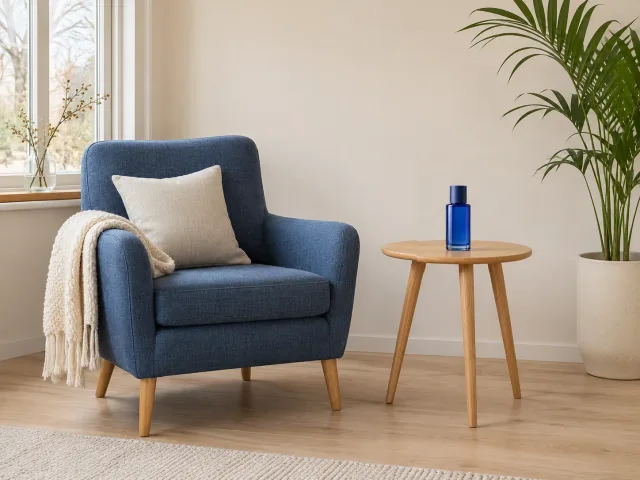
Pinta la zona, describe el reemplazo o añade una imagen de referencia. Elige calidad y compara el parche generado con el original.
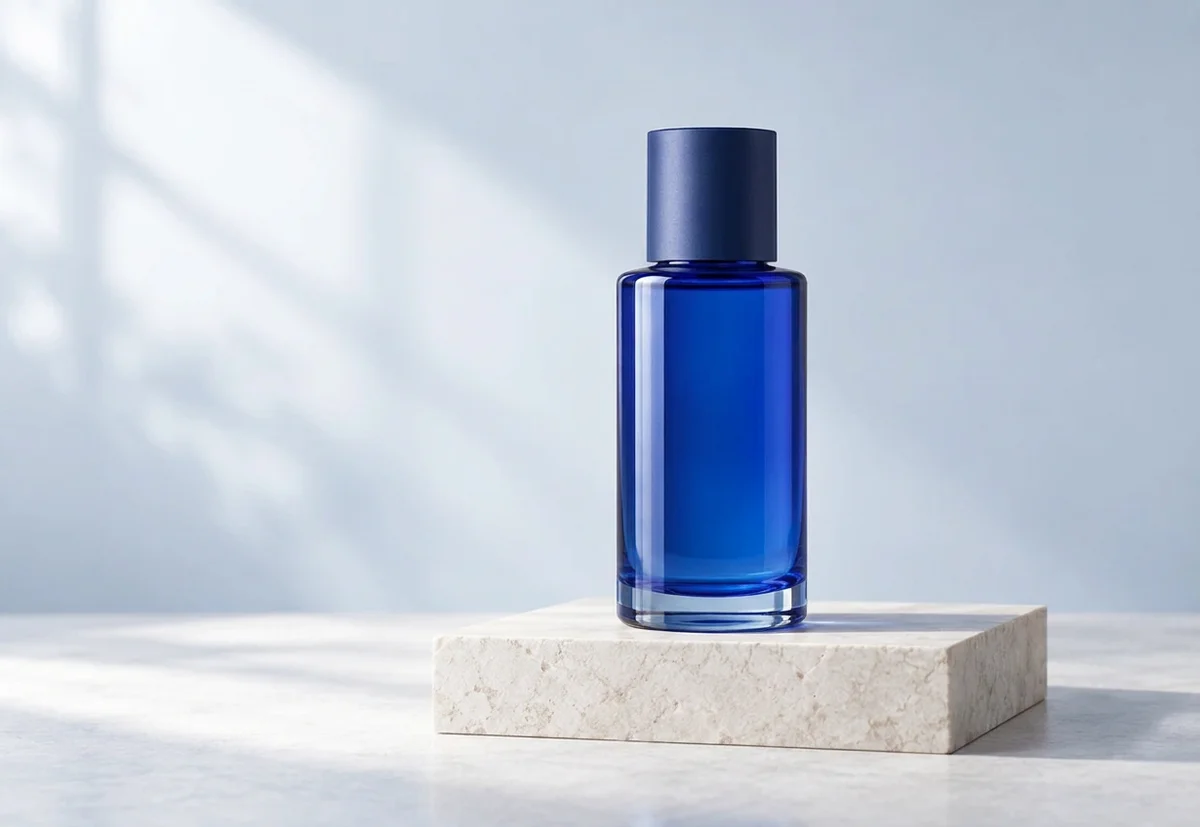
Describe un cambio de iluminación, fondo o detalles. Compara el resultado con el original y revisa cualquier texto importante.
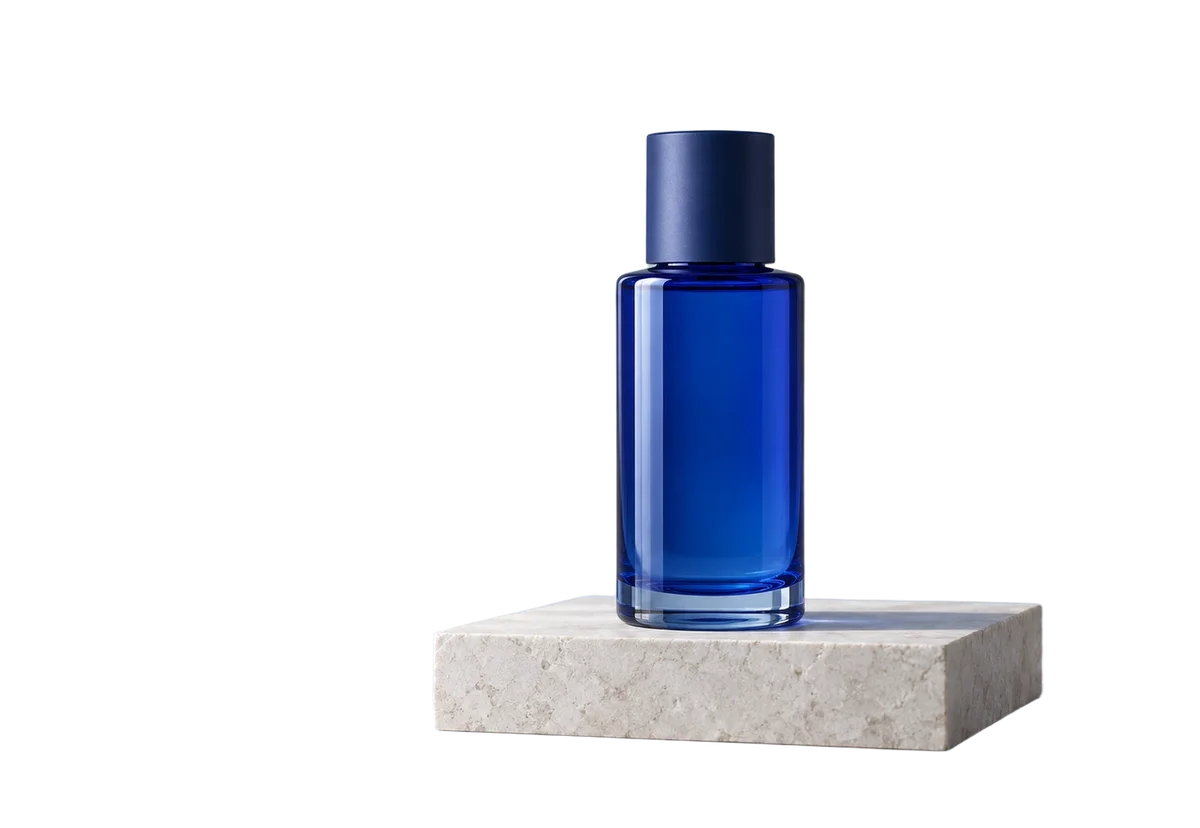
Elimina el fondo y exporta un PNG transparente para diseños o catálogos. Revisa el pelo y los bordes de cristal.
Aprende a elegir la escena, subir tu foto, revisar los créditos, escoger el formato y comprobar el resultado antes de descargarlo.
Añade una fuente, elige el cambio y revisa el coste antes de procesar.
Editar tu imagenÚltima actualización:
| Escenario | Qué probar |
|---|---|
| Eliminar personas del fondo | Selecciona a la persona completa y los objetos que lleva. Las multitudes y sujetos grandes necesitan más reconstrucción y pueden dejar texturas repetidas. |
| Eliminar logotipos y texto | Selecciona el logotipo con un margen pequeño. Revisa envases, telas y letras cercanas: la reconstrucción puede ser inexacta. |
| Eliminar marcas en imágenes autorizadas | Usa una máscara precisa en imágenes propias o autorizadas. Para marcas repetidas, la herramienta específica ofrece limpieza automática. |
| Eliminar cables de una escena | Sigue el cable con el pincel o el rectángulo y revisa cruces con árboles y edificios. Las selecciones estrechas reducen la reconstrucción de fondo ajeno. |
| Especificación | Compatibilidad actual |
|---|---|
| Formatos de entrada | JPG, PNG, WebP |
| Tamaño máximo por archivo | 20 MiB por imagen |
| Límite de píxeles | 16 MP |
| Formatos de salida | PNG |
| Créditos gratuitos y coste | Cuenta gratuita: 10 créditos/día; visitante: 10 créditos/día si es elegible. El coste varía; consulta la cotización. |
| Registro y acceso | Los visitantes elegibles pueden probar créditos disponibles. PRO y lotes con IA requieren acceso elegible de cuenta de pago. |
| Límite de lote | Hasta 20 imágenes de origen. |
| Imágenes de referencia | Ninguno |
| Opciones de modelo | GPT Image 2 |
| Conservación del resultado | Historial de cuenta en días: free: 7 / starter: 15 / creator: 30 / studio: 60. Los resultados de invitados son temporales; descárgalos en la sesión activa. |
Selecciona a la persona completa y los objetos que lleva. Las multitudes y sujetos grandes necesitan más reconstrucción y pueden dejar texturas repetidas.
Selecciona el logotipo con un margen pequeño. Revisa envases, telas y letras cercanas: la reconstrucción puede ser inexacta.
Usa una máscara precisa en imágenes propias o autorizadas. Para marcas repetidas, la herramienta específica ofrece limpieza automática.
Sigue el cable con el pincel o el rectángulo y revisa cruces con árboles y edificios. Las selecciones estrechas reducen la reconstrucción de fondo ajeno.
Sí, si los créditos válidos cubren la edición enmascarada. Selecciona solo el objeto y revisa el fondo generado antes de repetir. La cotización y el acceso a lotes de pago se comprueban por separado.
Consérvala si se doblan líneas, se duplican objetos o se dañan rostros y texto importantes. El fondo oculto se genera, no se recupera como evidencia. Puede convenir una selección menor o la fuente intacta.
Amplía y usa el pincel o rectángulo para cubrir el objeto sin otros sujetos. Revisa la máscara guardada antes de procesar; un gesto grande puede seleccionar demasiado fondo.
No. Pintar define la región de edición con IA. La eliminación y reconstrucción del fondo ocurren en la tarea del servidor y devuelven un PNG compuesto.