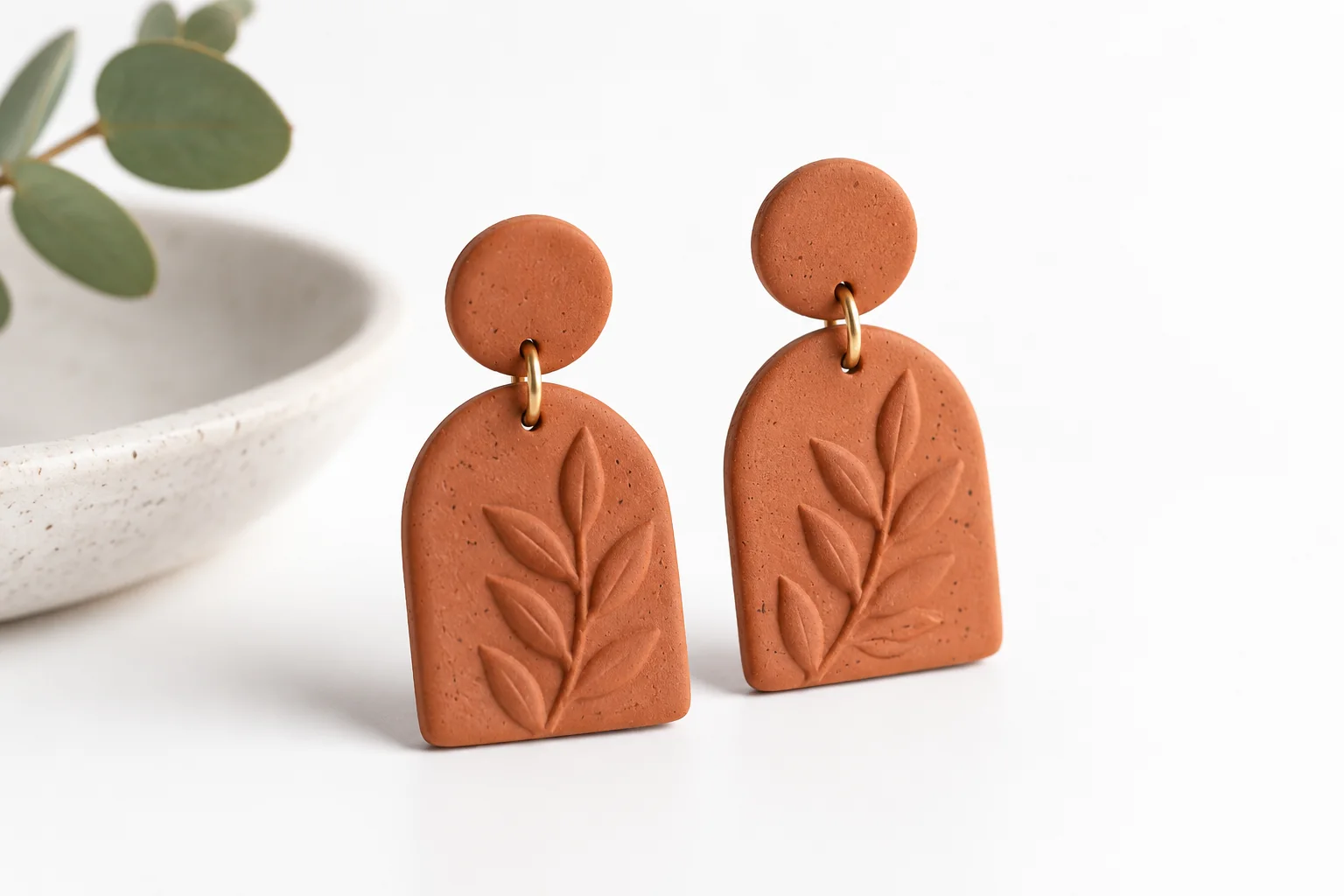
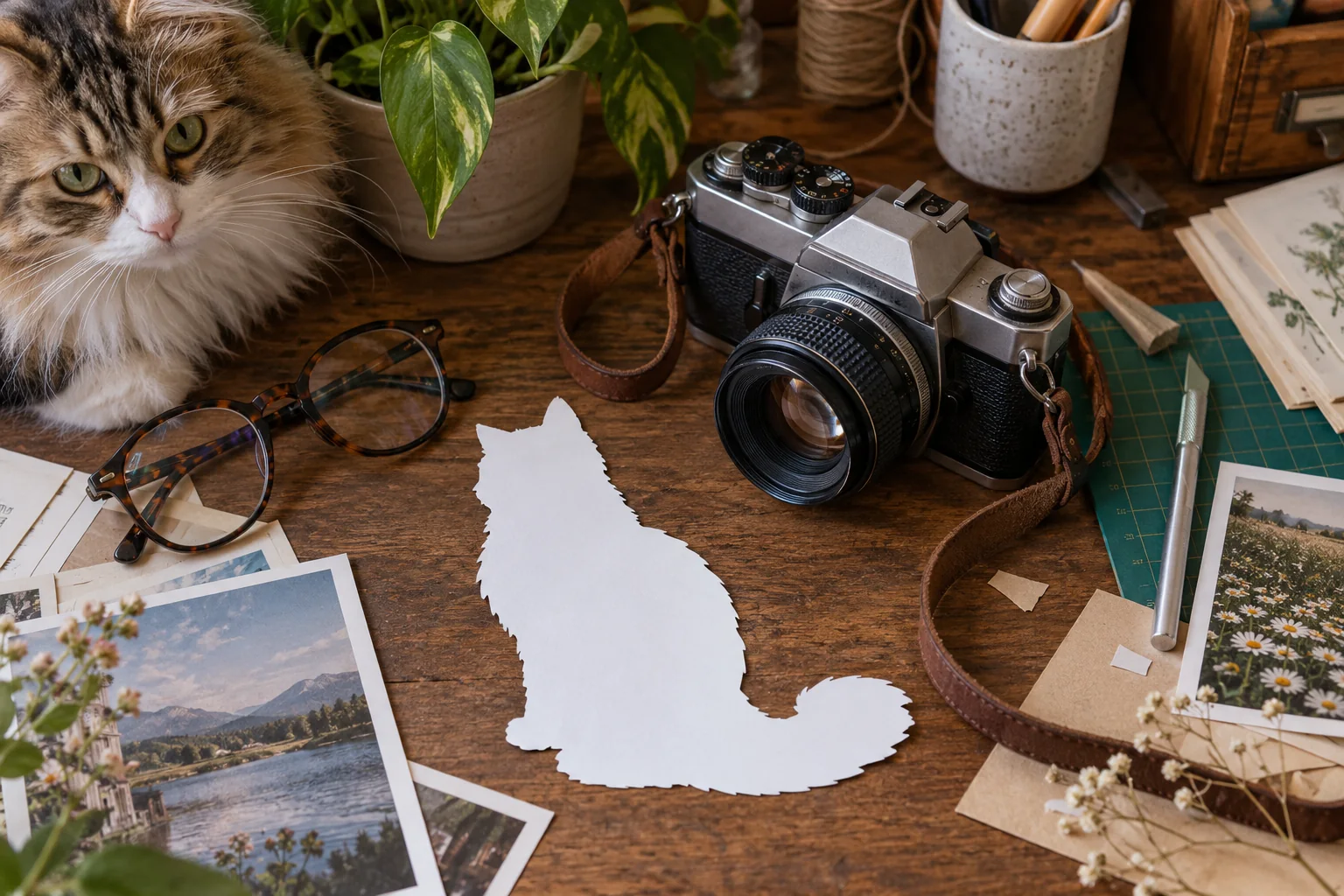
Quitar el fondo sirve cuando una foto debe encajar en otro diseño: una ficha de producto, una diapositiva, un collage o una composición con colores de marca. El archivo útil contiene al sujeto con espacio transparente alrededor. Una captura que solo parece tener un fondo vacío no es lo mismo.
El eliminador de fondos detecta el primer plano y permite revisarlo antes de descargar. Esta guía explica el flujo actual, los bordes que conviene inspeccionar y cómo conservar un recorte reutilizable.
Las ilustraciones y los esquemas explican el proceso. Las imágenes identificadas como resultados reales corresponden a ejemplos separados y no garantizan el mismo efecto en cada foto.
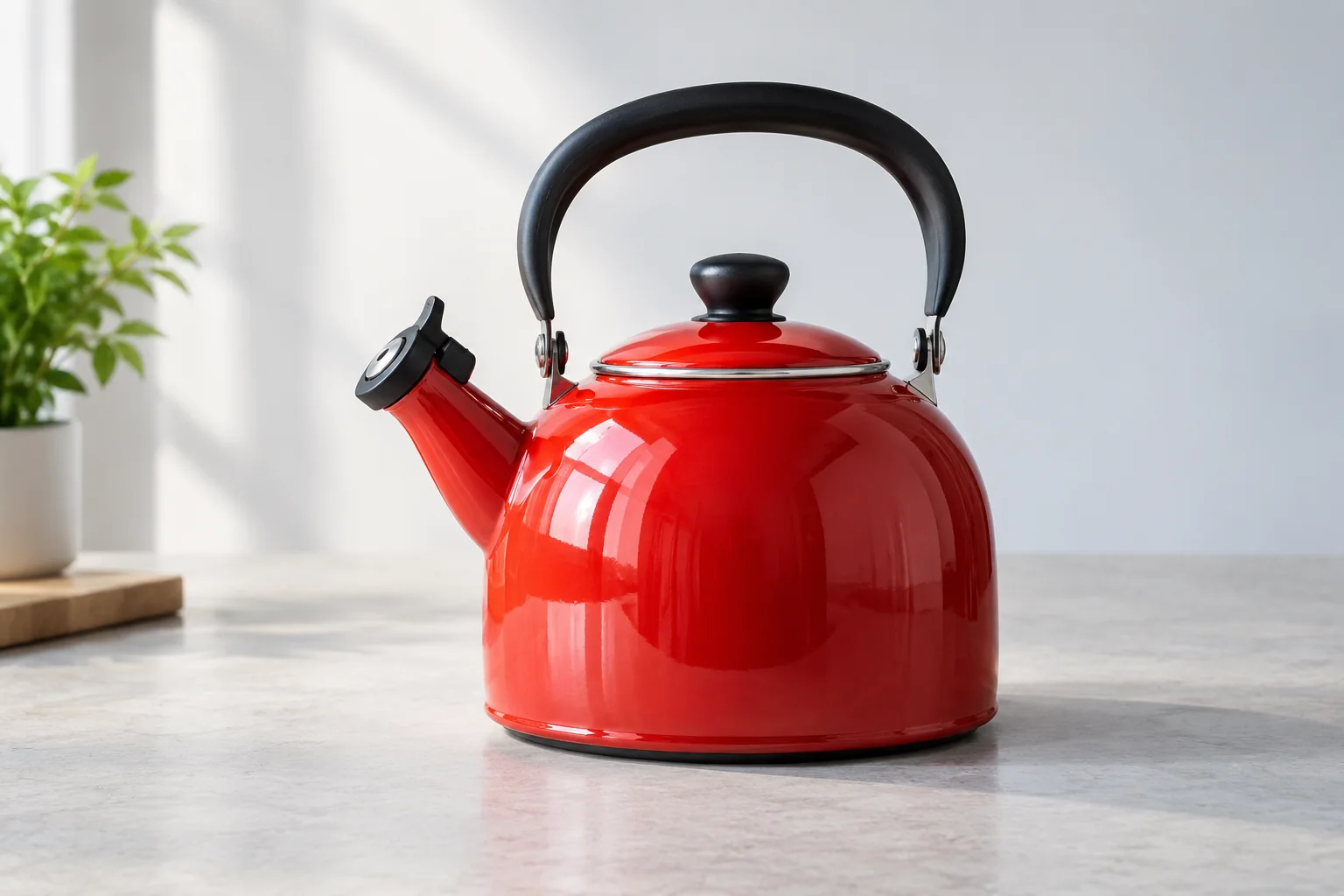 Ilustración conceptual del tema de la guía; no es un resultado de antes y después del procesamiento.
Elige una fuente con un sujeto reconocible
Usa el archivo original cuando lo tengas. Una separación clara del entorno facilita juzgar si se ha conservado el objeto correcto. Una captura pequeña complica la revisión de bordes finos.
Mira la escena completa antes de subirla. Decide si un soporte, un asa, una sombra o un accesorio deben quedarse con el sujeto. La extracción automática puede identificar un grupo conectado en lugar de la única pieza que imaginabas.
En este ejemplo, el primer plano incluye botella y pedestal. Otro diseño quizá necesite solo la botella. Define el objetivo antes de aceptar el resultado.
 Fuente sintética: decide qué partes del primer plano necesitas conservar.
Antes de subir: calidad y fondo inicial
Abre Eliminar fondo, revisa la calidad Flash o Pro disponible y prepara un JPG, PNG o WebP compatible dentro de los límites mostrados. Comprueba la calidad y las condiciones de tu cuenta antes de subirlo.
La página ofrece Transparente, Blanco, muestras de color y un control personalizado. Para un recorte reutilizable, conserva Transparente. Después podrás comprobar la extracción sobre colores sólidos sin comprometerte desde el principio con uno.
Confirma el nombre y el contenido del archivo en tu dispositivo antes de subirlo. Las comparaciones públicas ayudan a entender qué revisar; cambiar una muestra de la página no envía tu propia foto. Usa la carga cuando estés listo para empezar.
Revisa el costo antes de elegir el archivo
Confirma calidad, fondo, formato y créditos estimados en el botón de carga antes de elegir el archivo correcto. Completa las comprobaciones de acceso que indique la página y sigue el progreso de esa tarea. Consulta planes y precios y no des por hecho que seleccionar un archivo siempre deja un segundo botón de inicio pendiente.
Espera al resultado. Si se interrumpe la conexión, usa la recuperación de esa tarea antes de crear otra solicitud. Los envíos independientes pueden generar costos y resultados separados.
Que desaparezca gran parte del entorno no demuestra que la selección sea correcta. Revisa el recorte antes de descargarlo.
Inspecciona el contorno en orden
Primero mira la forma completa. ¿Están todos los objetos necesarios? ¿Quedan trozos evidentes de fondo pegados? Después amplía dos o tres regiones difíciles.
| Zona | Qué mirar | Por qué importa |
|---|---|---|
| Silueta | Partes ausentes o sobrantes | Define si se extrajo el sujeto correcto |
| Pelo o pelaje | Cortes duros y franjas | Afectan a la naturalidad |
| Asas y huecos | Espacios internos realmente vacíos | También forman parte del recorte |
| Cristal y reflejos | Color del entorno que permanece | Quitar el exterior no recrea toda la óptica |
| Soporte o contacto | Si pertenece al primer plano deseado | Objetos unidos pueden conservarse juntos |
No juzgues todos los materiales como pegatinas opacas. Fibras, sombras suaves y superficies translúcidas necesitan una decisión acorde con el destino.
Prueba colores claros y oscuros
Utiliza los controles del mismo espacio de trabajo para ver el sujeto sobre blanco y sobre otro tono de contraste. Una franja clara puede esconderse en blanco y destacar en oscuro; con un borde oscuro puede ocurrir al revés.
Cambiar el fondo sólido del recorte actual no consume créditos adicionales de IA: reutiliza el resultado. Iniciar otro procesamiento es una acción distinta, así que no repitas la tarea solo para comparar colores.
Las páginas de fondo blanco y cambio de color sirven como entradas para esos objetivos. Si ya tienes un recorte abierto, puedes ajustar el color ahí mismo sin subirlo otra vez.
 Salida real: las zonas transparentes muestran el fondo del visor o de la composición.
Vuelve a Transparente antes de exportar
Después de probar colores, selecciona Transparente si quieres conservar un sujeto reutilizable. En la interfaz actual, la exportación transparente utiliza PNG. Los resultados con fondo sólido ofrecen otros formatos disponibles.
No guardes una captura del tablero de cuadros o de la previsualización. Usa Descargar para recibir el archivo de imagen. El tablero representa transparencia; no debería convertirse en un estampado fijo dentro del recurso.
Pon un nombre claro, como “botella-azul-recorte.png”, y conserva la foto original. Será la mejor entrada si necesitas comparar otra extracción.
Comprueba el archivo en el diseño de destino
Coloca el PNG en la presentación, página o aplicación donde lo usarás. Evalúalo sobre su fondo real y a su tamaño final. Es más informativo que revisarlo únicamente en una previsualización neutra.
Ver blanco o negro alrededor en un visor sencillo no demuestra que se haya perdido transparencia. Algunos programas aportan su propio fondo de visualización. Prueba el archivo sobre otro color en un diseño que admita transparencia.
Para texto, recorte o composición por capas, puedes acceder al editor completo desde AI Image Editor. Guarda antes una descarga local y revisa por separado cualquier cambio posterior.
Decide si necesitas otra fuente
Si faltan bordes importantes, vuelve al original y busca una copia más clara. Mejor foco o menos confusión en el fondo pueden ayudar más que repetir el mismo recorte difícil.
No aceptes sin revisar una silueta de producto alterada o un accesorio necesario que desaparece. El objetivo es que el sujeto encaje en el nuevo diseño y siga representando lo que querías mostrar.
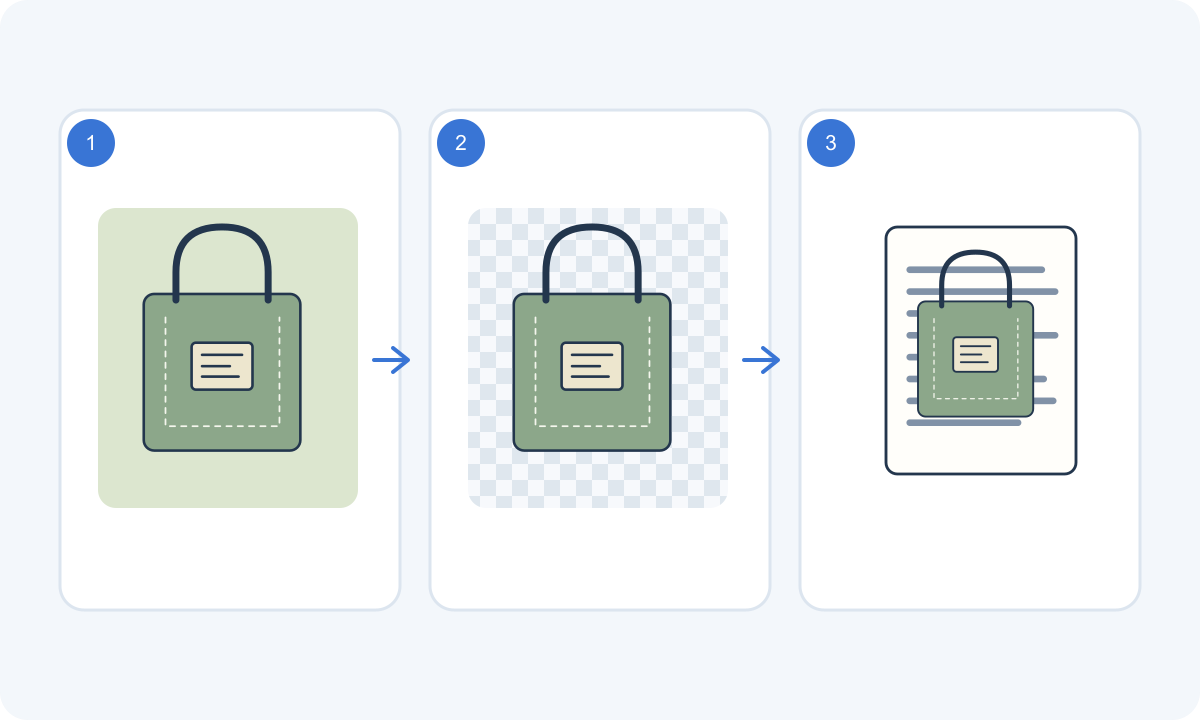 Esquema orientativo: usa estos puntos para revisar tu propia imagen.
Guías para el siguiente paso
-
Eliminar el fondo — Comprueba siluetas, huecos y restos de fondo después de una extracción automática. Usa colores de contraste para descubrir franjas y detalle perdido.
-
Eliminar el fondo — Distingue el fondo del visor de un relleno real. Revisa el formato, evita capturas de pantalla y prueba el recorte en el diseño de destino.
Preguntas habituales
¿Fondo blanco y transparencia son lo mismo?
No. Blanco es un color real. Transparencia permite ver el fondo de la composición siguiente.
¿Cambiar el color de la vista genera otro cargo de IA?
Ajustar el fondo sólido del resultado actual no gasta más créditos. Una nueva solicitud de procesamiento es distinta y tiene su cotización.
¿Por qué se conservó el pedestal?
La herramienta puede considerar los objetos conectados un grupo de primer plano. Decide si coincide con el recurso que necesitas.
¿Qué descargo para reutilizar el sujeto?
Elige Transparente y descarga PNG. Pruébalo sobre el fondo real y guarda también la fuente original.
Termina el recorte con fondo blanco para una imagen opaca o cambiar color de fondo para otro color liso. Usa convertir imagen para preparar otro formato y comprueba que el destino admita transparencia. Para una escena descrita con palabras, continúa con el editor de imágenes con IA.