
¿Desenfoque o movimiento?
Corrige los bordes borrosos. Si predominan los granos, empieza por reducir el ruido.
Corregir desenfoquePrueba la mejora con IA en selfies, fotos de perfil y retratos cotidianos con una ligera falta de nitidez. La escena Retrato ya está seleccionada. Compara los detalles faciales con el original, elige la versión adecuada y descarga antes de salir de una sesión de visitante.
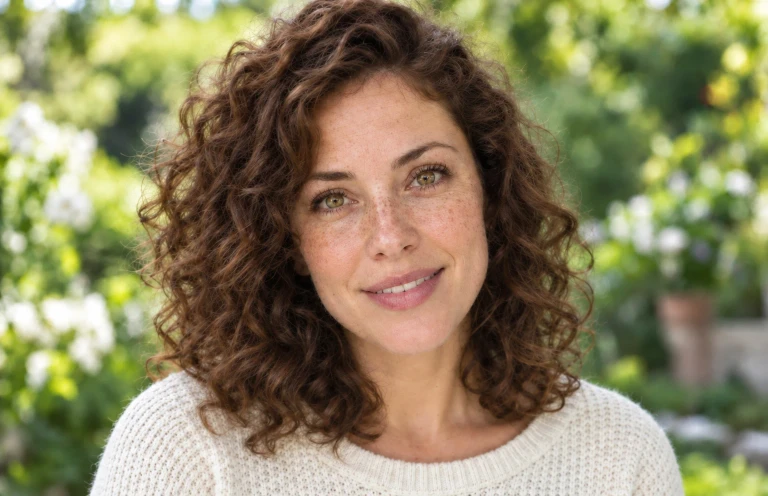
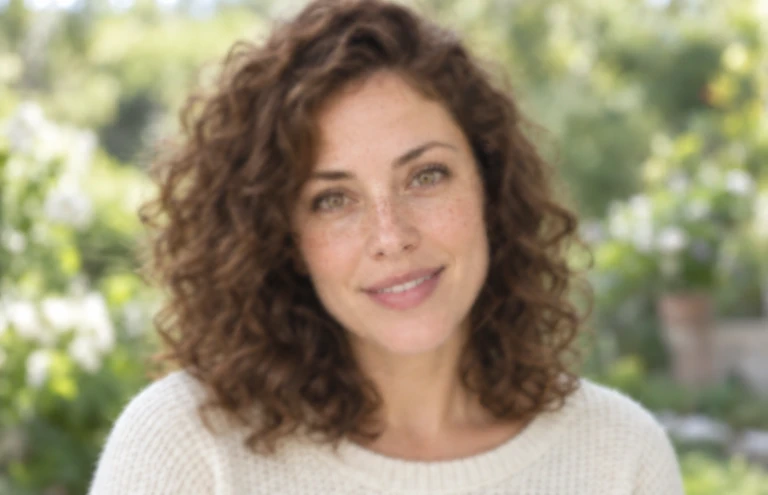 Foto originalFoto mejorada
Resultado ilustrativo. Estos ejemplos muestran el efecto buscado, sin garantizar el resultado de tu foto.
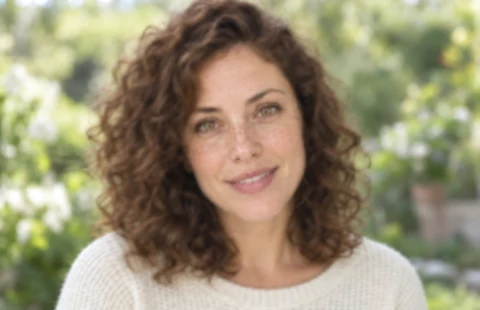
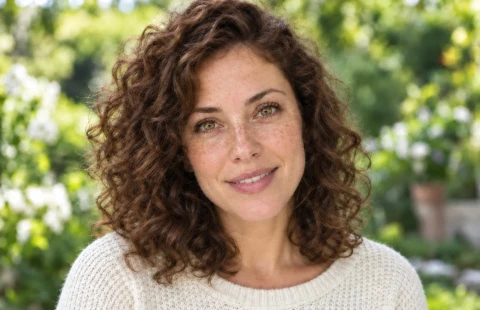
Usa el original más grande que tengas, con el rostro lo más enfocado posible y luz suficiente para ver ambos ojos y la piel. Una foto reenviada por mensajería o una captura de pantalla puede haber perdido detalles. Prefiere el archivo de la cámara. Unas pestañas suaves o un cabello poco definido merecen una prueba; un rostro diminuto sin rasgos visibles ofrece información menos fiable a la IA. Guarda un original intacto para comparar.
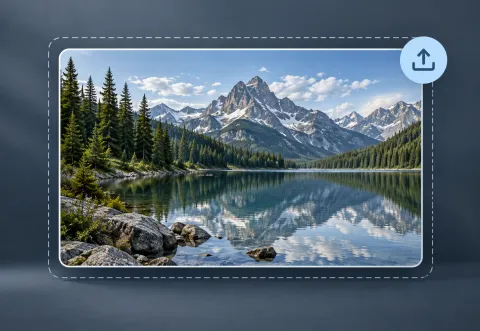
Mantén Retrato seleccionado y elige la calidad disponible y la salida JPG, PNG o WebP antes de seleccionar el archivo. Se aceptan JPEG, PNG y WebP de hasta 20 MiB cada uno. El procesamiento individual puede empezar tras la selección y la verificación necesaria; revisa primero las opciones.
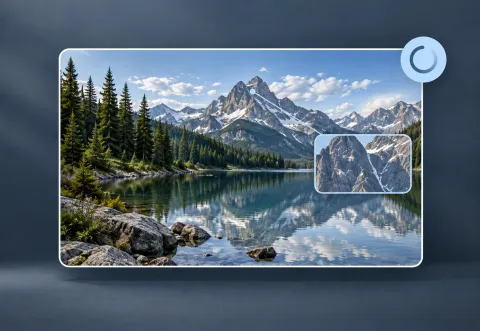
Consulta el coste en créditos mostrado para la calidad elegida; la disponibilidad y las cuotas gratuitas pueden variar. Si la interfaz pide confirmar un presupuesto actualizado, revísalo antes de continuar. Mantén abierta la vista de procesamiento y sigue su estado. Otra escena o calidad no garantiza un rostro más fiel.
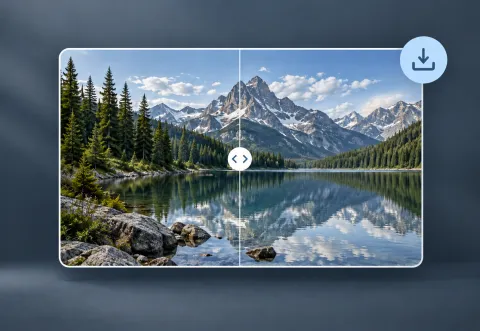
Mueve la comparación de antes y después por el rostro. Examina el resultado a su tamaño real en píxeles y al tamaño de uso final. Descarga la versión elegida y conserva el original por separado. Como visitante, guarda el resultado antes de actualizar o cerrar la página.
Juzga el resultado según el original, no solo por su aparente nitidez. Comprueba la distancia entre los ojos, la forma de la boca, la mandíbula y las marcas distintivas. Una pestaña o un diente nuevo pueden parecer convincentes y ser incorrectos. Si cambia un rasgo reconocible, conserva el original en lugar de considerar la versión mejorada un registro fiel.
El desenfoque intenso por movimiento, las zonas sobreexpuestas, las sombras profundas y los rostros de pocos píxeles pueden no mejorar de forma fiable. La IA puede inventar texturas plausibles donde faltan datos. No identifica personas ni demuestra cómo era su rostro. Reprocesar varias veces el mismo resultado puede acumular cambios; una fuente mejor suele ser más útil que otra pasada.
Comprueba el rostro al tamaño pequeño de un perfil o una página de equipo, además de verlo de cerca. Los ojos y la boca deben distinguirse sin contornos duros. Deja espacio alrededor de la cabeza para el recorte del destino. Este flujo mejora una foto existente; no promete una nueva pose ni un retrato de calidad de estudio.
Busca detalles más claros que mantengan la textura natural de la piel y la expresión conocida. Los filtros de belleza o el exceso de enfoque del móvil pueden dejar poca textura original. Compara las luces de la frente y las mejillas; descarta resultados con piel cerosa o poros exagerados.
Revisa cada rostro por separado. Las personas más lejanas ocupan menos píxeles: una cara puede mejorar mientras otra cambia. Comprueba gafas, sonrisas y cabello superpuesto. Para conservar un recuerdo familiar, la versión menos alterada puede valer más que la más nítida.
Compara la forma del iris, los párpados y la dirección de la mirada. Comprueba que las monturas conserven su forma y que los reflejos no se conviertan en nuevos detalles faciales. En las sonrisas, busca dientes inventados, bordes unidos o una línea de labios alterada.
Examina mejillas, frente y zonas oscuras para detectar suavizado desigual o textura artificial. Pecas, lunares y arrugas son buenos puntos de comparación. No supongas que una marca añadida o eliminada por IA refleja la apariencia real de la persona.
Revisa la línea del cabello, las cejas, las orejas y la mandíbula sobre el fondo. Mechones repetidos, halos claros y bordes excesivamente duros pueden parecer artificiales. Tras revisar los detalles, aleja la vista: la mejora también debe funcionar al tamaño final.
Si el movimiento de cámara duplica contornos o toda la cara está fuera de foco, compara con Unblur Image. Parte del mismo original para que la comparación tenga sentido. El desenfoque intenso sigue siendo una limitación; encadenar herramientas no recupera de forma fiable un rostro verdadero.
Las motas de color y el grano en retratos nocturnos o de interior son distintos del desenfoque. Prueba AI Denoise si predominan estas distracciones. Después revisa cabello y piel, porque reducir ruido también puede suavizar textura. Busca equilibrio, sin asumir que la imagen más limpia sea la mejor.
Una mayor nitidez aparente no equivale a una ampliación exacta. Este flujo no promete un tamaño fijo de 2× o 4×. Comprueba los píxeles del archivo descargado frente a las necesidades del destino. Ampliar o recortar no demuestra detalles faciales ausentes en el original.
EL SIGUIENTE PASO
Conserva el resultado que te gusta y elige una herramienta para el siguiente cambio.
Corrige los bordes borrosos. Si predominan los granos, empieza por reducir el ruido.
Corregir desenfoqueReduce el ruido en fotos oscuras y escaneos. Revisa que la piel y los tejidos conserven su textura.
Reducir ruidoElimina el fondo y exporta un PNG transparente para diseños o catálogos. Revisa el pelo y los bordes de cristal.
Eliminar fondo¿Primera vez? Consulta la guía de carga y descarga o explora todas las herramientas.
Sí, puedes probar con retratos de varias personas. Valora cada cara de manera independiente; los rostros pequeños o parcialmente ocultos pueden mejorar menos que el sujeto principal. No se garantiza el mismo nivel de mejora en todas las caras.
Normalmente conviene empezar con el encuadre original para conservar la cara, el cabello y el contexto. Recorta solo si ayuda a la composición prevista y guarda la fuente. Un recorte cerrado no añade píxeles ni recupera ojos, pelo o rasgos ausentes.
No se garantiza una conservación exacta. La IA puede cambiar proporciones, expresiones o textura de la piel, aunque el resultado parezca plausible. Compara con el original y no uses detalles generados como prueba de la apariencia de alguien. Guarda el original si cambia un rasgo importante.
La experiencia disponible para visitantes está sujeta a límites de uso y disponibilidad. Las cuentas con sesión iniciada pueden usar créditos gratuitos elegibles. La calidad Pro y los lotes requieren una cuenta con suscripción de pago activa o créditos disponibles de un paquete comprado, además de saldo suficiente para el coste mostrado.
JPG es habitual para compartir fotos. PNG evita añadir compresión JPEG al exportar; WebP sirve donde se acepte. La herramienta admite los tres formatos, pero el resultado de la IA determina los píxeles. Cambiar de formato no recupera detalles ni garantiza un archivo menor.
Si aparece un error, lee el mensaje y comprueba el archivo, el estado de acceso y los créditos antes de reintentar. Si el proceso termina pero cambia el rostro, vuelve al original y revisa la fuente u otra opción disponible. No sigas procesando un resultado incorrecto. Si falla la descarga, utiliza el reintento disponible antes de salir de la vista de resultado.