
La foto recoge justo el momento que querías, pero al verla en una pantalla grande descubres que está borrosa. Quizá moviste el celular, el enfoque se quedó en el fondo o solo conservas una copia reenviada por un chat. En una miniatura todo parece falta de nitidez; al editar, conviene distinguir esas situaciones.
La herramienta para corregir fotos borrosas permite probar una mejora cuando el sujeto todavía se reconoce y lo que falla son los bordes o los detalles suaves. El objetivo es conservar una versión útil de la foto, con la persona, el objeto y la escena todavía reconocibles. Este recorrido explica qué revisar antes, durante y después del proceso.
Las ilustraciones y los esquemas explican el proceso. Las imágenes identificadas como resultados reales corresponden a ejemplos separados y no garantizan el mismo efecto en cada foto.
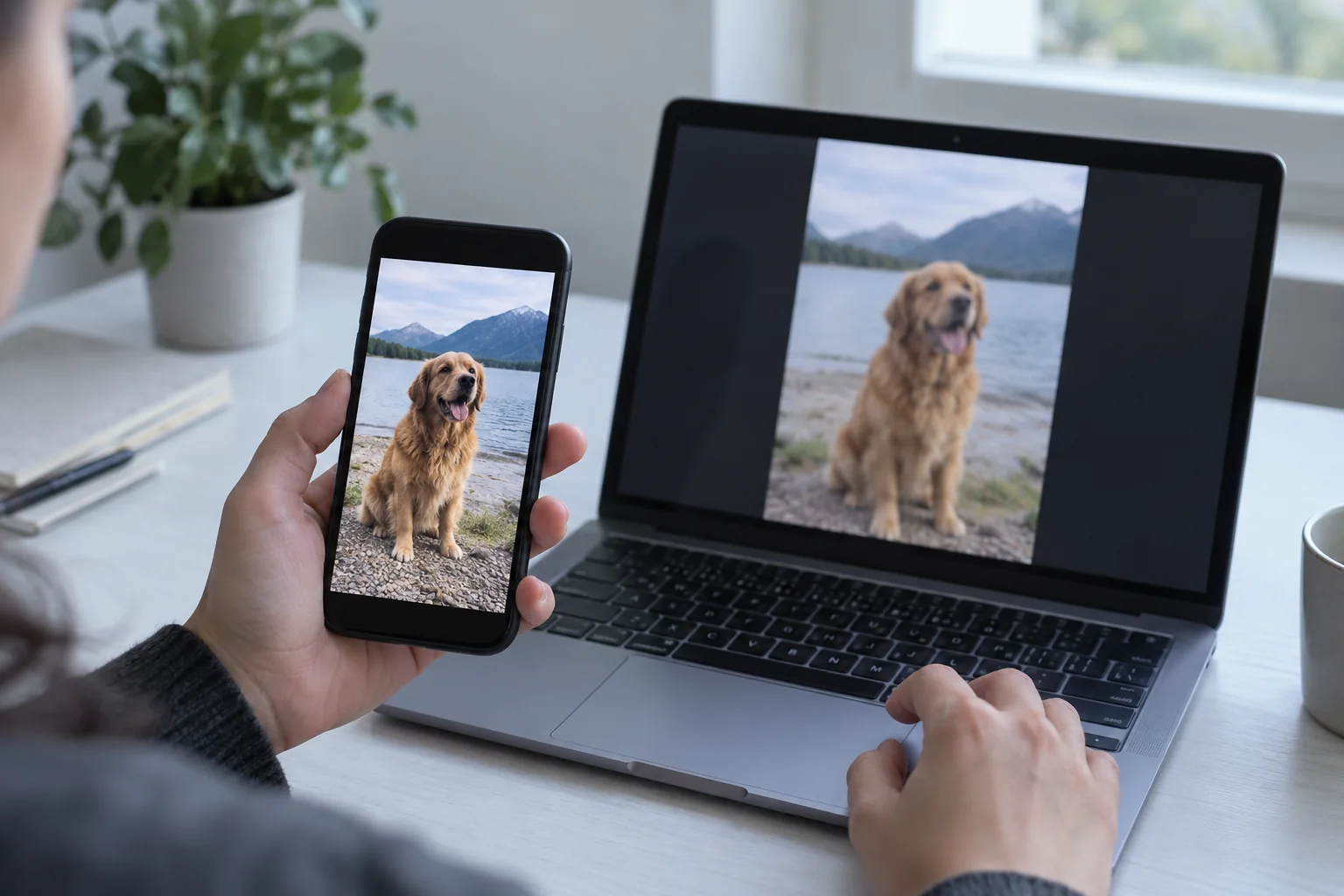
Ilustración conceptual: compara el archivo original con una copia reducida o compartida antes de editar.
Recupera la mejor copia antes de empezar
Busca el archivo original en la galería o descarga el adjunto original de la conversación. Una captura de una publicación puede tener menos píxeles, elementos de la interfaz y otra capa de compresión. El proceso de mejora no puede distinguir con certeza qué información pertenecía a la escena y cuál apareció al compartirla.
Guarda el original aparte. Pon un nombre distinto a la versión editada, por ejemplo, “retrato-jardin-mejorado”. Evita sobrescribir el único archivo que tienes: será tu referencia para decidir si una modificación merece la pena.
Mira la imagen a un tamaño cómodo y después amplía una zona importante. Una cara, una etiqueta o el marco de una ventana dicen más que una pared lisa. Si el sujeto ha perdido toda estructura reconocible, buscar otra toma puede ser más útil que insistir con varios intentos.

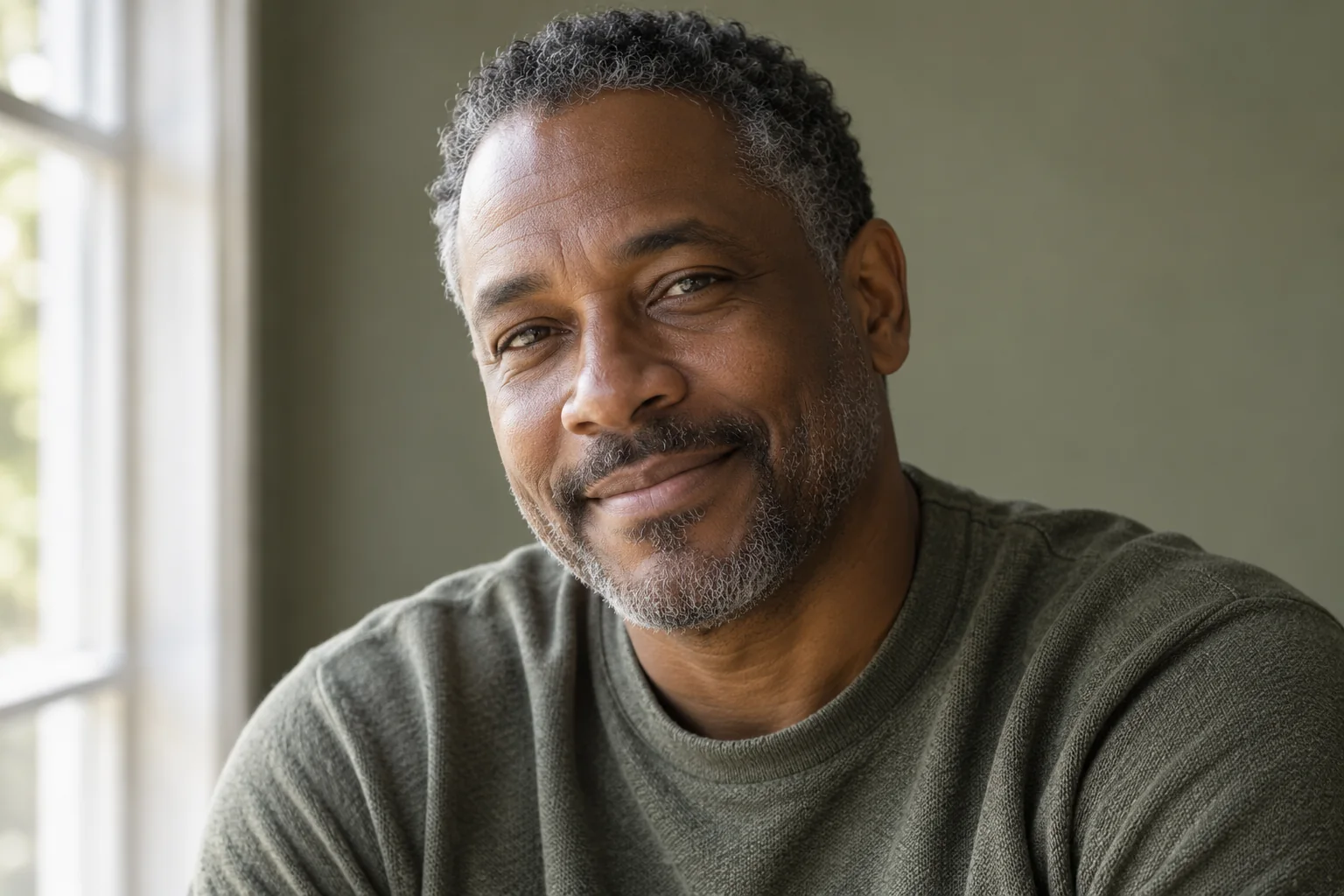
Original sintético: compara el rostro, el pelo y los bordes próximos.
Identifica el problema principal
No elijas una herramienta porque su nombre parezca más potente. Fíjate en lo que ocurre en la foto.
| Lo que ves | Por dónde empezar | Qué comprobar después |
|---|---|---|
| Contornos suaves en todo el sujeto | Corrección de desenfoque | Forma de los bordes y textura |
| Una estela en una dirección | Opción de desenfoque de movimiento | Contornos dobles o repetidos |
| Grano y motas de color | Reducción de ruido | Piel, tejidos y vegetación |
| Bloques en una captura pequeña | Buscar un original mejor | Compresión y detalle disponible |
| Solo una cara está desenfocada | Comparar otras tomas primero | Parecido de esa persona |
Una foto de interior puede tener ruido y movimiento al mismo tiempo. Prueba con una imagen representativa y compara cada salida. Aplicar todas las herramientas seguidas no garantiza una mejora y puede complicar la revisión.
Revisa movimiento, foco y poca luz en el teléfono
Compara al sujeto importante con un borde fijo cercano. Si ambos tienen una estela parecida, puede haber movimiento de cámara. Si el fondo está más claro que la cara, el teléfono puede haber enfocado detrás de la persona. Una toma nocturna también puede tener grano en las sombras. Identifica el defecto principal antes de elegir.
Si el teléfono guardó varias tomas o una secuencia original, compáralas primero. Otra toma puede tener una expresión mejor u ojos más claros. Elige el archivo con más detalle útil y prueba quitar desenfoque para la suavidad restante. Para grano, compara AI Denoise.
Comprueba la copia compartida por mensajería
Abre el original guardado en tu galería y la copia recibida en la conversación. Compara sus dimensiones y el mismo borde al mismo zoom. La copia compartida puede haberse reducido o comprimido. Solicita el archivo original cuando exista y trabaja desde ese archivo guardado.
Una foto que solo muestra bloques al ampliarla necesita una decisión distinta de otra con estelas de movimiento. La guía de enfoque, desenfoque y ampliación explica cómo elegir entre claridad de bordes y más píxeles. Puedes comparar un ajuste final moderado con enfocar imagen. Guarda cada versión por separado para juzgar los cambios.
Carga el archivo y revisa la vista previa
Abre la página de corrección de desenfoque y elige un JPG, PNG o WebP compatible. El control de carga muestra los límites actuales de tamaño y píxeles. Seleccionar una imagen prepara el espacio de trabajo; por sí solo no consume créditos de IA.
Comprueba que has elegido la foto correcta. Si te equivocas, cambia el archivo antes de procesarlo. También puedes usar la imagen de muestra para entender la interfaz antes de probar con una foto propia.
Si no sabes qué produjo el desenfoque, empieza con la opción estándar. En el menú Modo puedes elegir un tratamiento orientado a foco suave o movimiento cuando reconozcas ese patrón. Son puntos de partida para probar, no promesas de recuperar exactamente los detalles que faltan.
Consulta el costo y envía un solo intento
Revisa el importe de créditos que muestra el espacio de trabajo. Usa esa cifra actual, no la de una captura antigua. Si una opción no está disponible, consulta tu saldo y las condiciones de planes y precios.
Cuando la imagen y las opciones estén correctas, inicia el procesamiento y espera al estado final. Si la conexión se interrumpe, utiliza la acción de recuperación que muestre la tarea antes de volver a cargar la foto. Los envíos independientes pueden crear varias tareas y consumir créditos por separado.
El tiempo depende de la imagen, la operación y la carga del servicio. La referencia válida es el estado real de la tarea, no un número de segundos prometido en un tutorial.
Compara claridad y fidelidad a la vez
Muestra el original y el resultado a tamaños parecidos. Revisa primero la composición, las proporciones y la relación con el fondo. Luego inspecciona dos o tres zonas importantes.
En un retrato, comprueba ambos ojos, la boca, la línea del pelo y los accesorios. En un producto, mira la silueta, la etiqueta y la textura característica. Una imagen puede parecer más nítida por tener bordes más contrastados y, aun así, incorporar un detalle que el original no permite confirmar.

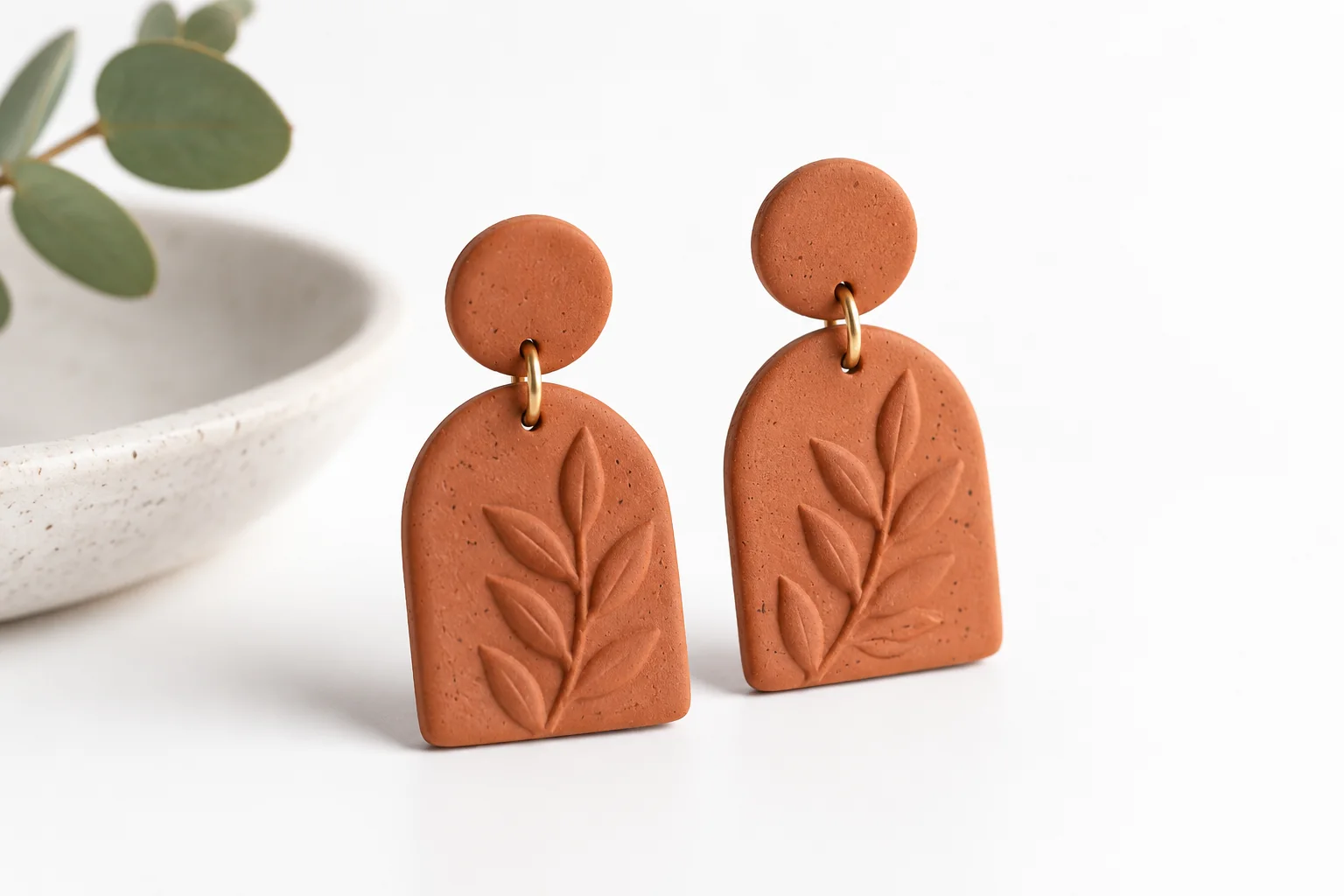
Resultado real: compara identidad, estructura y textura, además de la nitidez aparente.
Quédate con la versión que mejora la foto en el tamaño donde la vas a usar y mantiene la información importante. Una imagen pequeña para un álbum familiar no exige lo mismo que una foto grande de catálogo. En ninguno de los dos casos conviene aceptar una palabra, un número o un rasgo inventado como si fuera fiel al original.
Si no te convence, vuelve al original
Evita procesar repetidamente una imagen ya mejorada. Los cambios pueden acumularse y dificultar la comparación. Si el primer resultado resulta artificial, vuelve al archivo original antes de probar otra opción.
Cuando lo principal es una cara, puedes comparar el flujo de mejora de retratos. Para documentos o capturas con escritura, elige mejora de texto y verifica los caracteres. Cada operación debe responder a una necesidad concreta.
Conservar el original también es una decisión válida. Si todos los intentos cambian el sujeto, busca otra toma, un mejor escaneo o una nueva fotografía cuando sea posible.
Descarga y comprueba el archivo final
Después de aceptar la claridad de la foto del celular, usa recortar imagen para ajustar el encuadre de un perfil, publicación o ficha. Revisa el archivo recortado al tamaño de uso.
Guarda la versión aceptada y abre la descarga. Revisa formato, dimensiones y aspecto en la aplicación de destino. Corregir desenfoque no implica una ampliación fija de dos o cuatro veces.
Las redes sociales pueden volver a comprimir el archivo. Revisa también la publicación final, sobre todo el texto pequeño y el pelo. Conserva tus copias locales para que una vista previa comprimida no sea el origen de la siguiente edición.
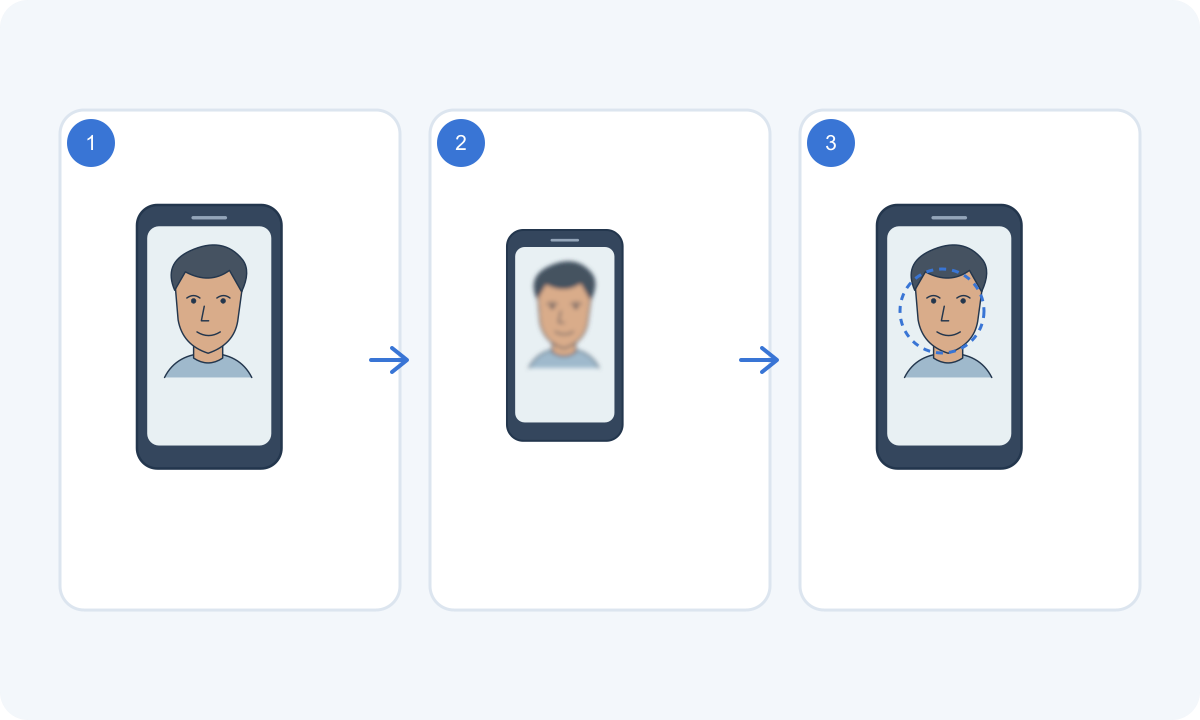
Fuente, copia y comparación: es un esquema del proceso, no una prueba de rendimiento.
Si todavía dudas qué operación elegir, consulta la guía de enfoque, desenfoque y ampliación. Parte de la mejor copia de tu foto del celular y valora el resultado al tamaño de uso.
Preguntas sobre fotos borrosas del celular
¿Por qué la miniatura de la galería parece más nítida?
Una vista pequeña oculta bordes suaves y daños de compresión. Abre el archivo guardado, revisa las dimensiones y examina al sujeto al tamaño que usarás. Mantén el mismo zoom al comparar con una edición.
¿Puedo mejorar una foto comprimida por mensajería?
Comprueba primero si quien la envió conserva el original de cámara. Una copia comprimida puede tener menos píxeles y bordes dañados. Si es la única copia, compara una edición moderada y verifica caras y texto antes de aceptarla.
¿Qué hago si solo una persona sale borrosa en una foto de grupo?
Busca otras tomas del mismo momento si existen. Si la cara sigue siendo reconocible, compara una edición del mejor original e inspecciona a esa persona por separado de las caras claras. Elige la versión que conserve su identidad y expresión.
Para elegir una herramienta, consulta la guía de enfoque, desenfoque y ampliación. La guía de mejora de fotos paso a paso explica el flujo completo de carga y descarga.