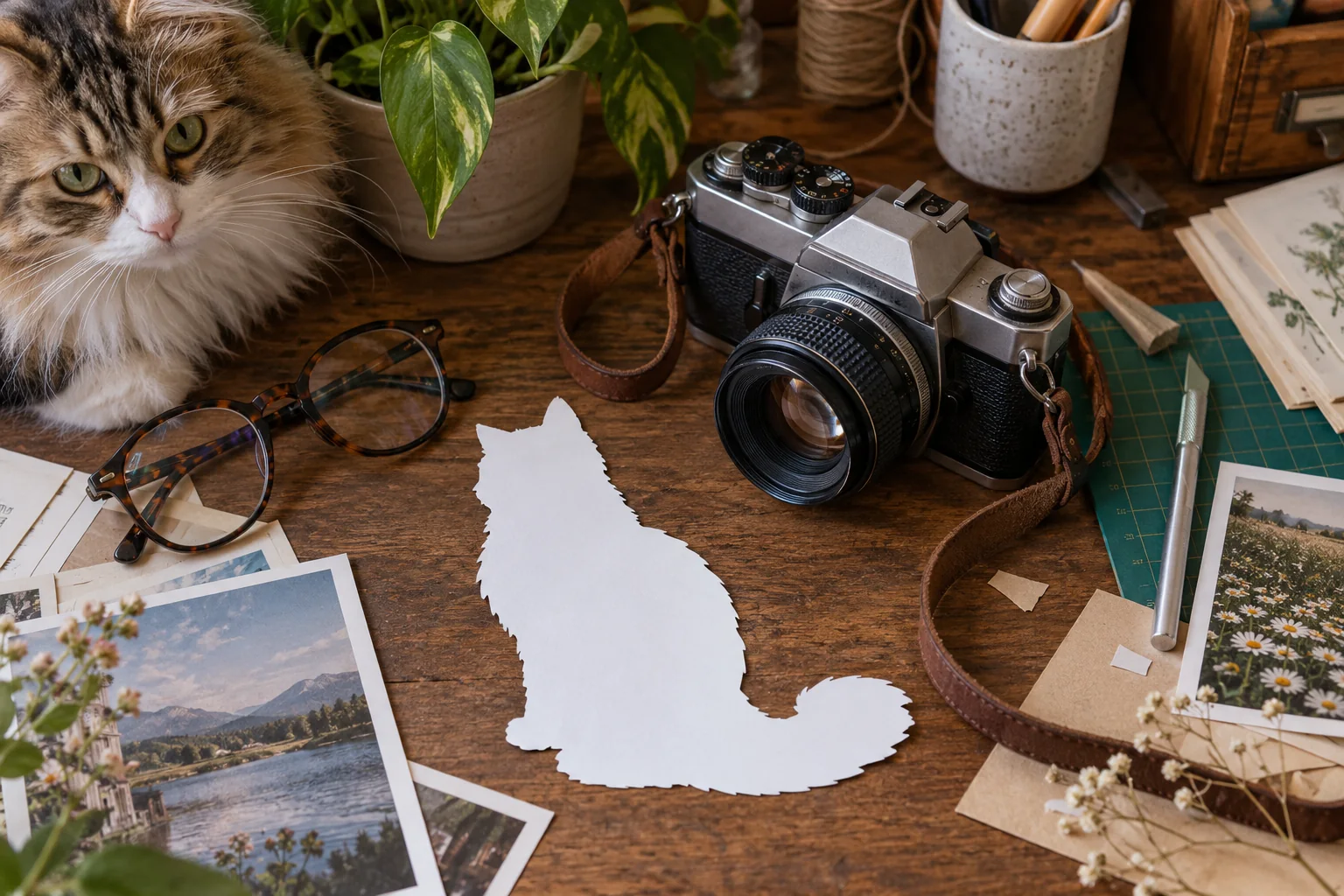
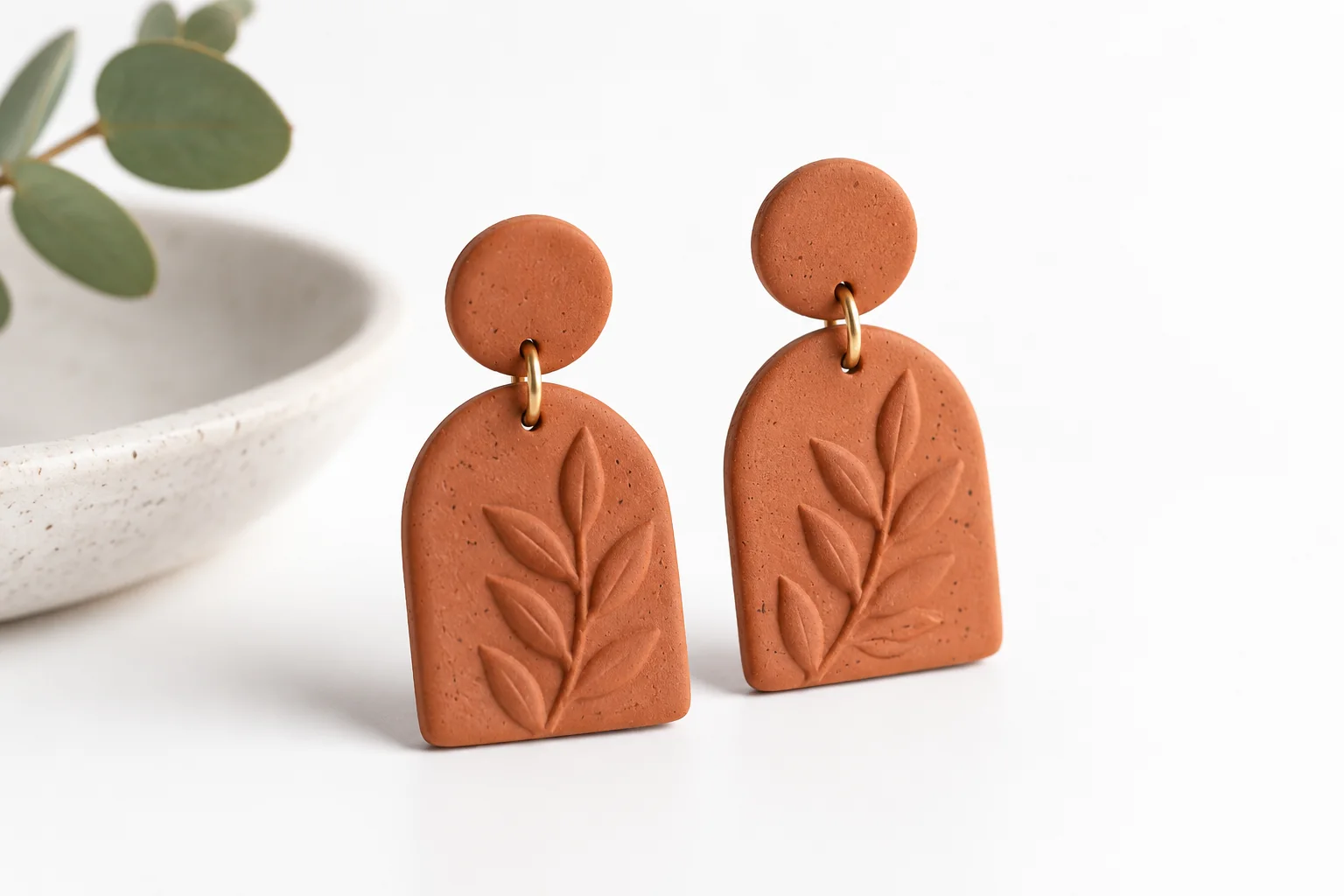
Un fondo blanco facilita colocar un producto en un catálogo y compararlo con otros artículos. El resultado útil no es simplemente una foto más luminosa: debe conservar el producto previsto, un contorno aceptable y una zona blanca deliberada detrás.
La herramienta Fondo blanco combina extracción del fondo y acabado sólido. Esta guía recorre los controles actuales y las comprobaciones que conviene hacer antes de publicar la imagen en una ficha comercial.
Las ilustraciones y los esquemas explican el proceso. Las imágenes identificadas como resultados reales corresponden a ejemplos separados y no garantizan el mismo efecto en cada foto.
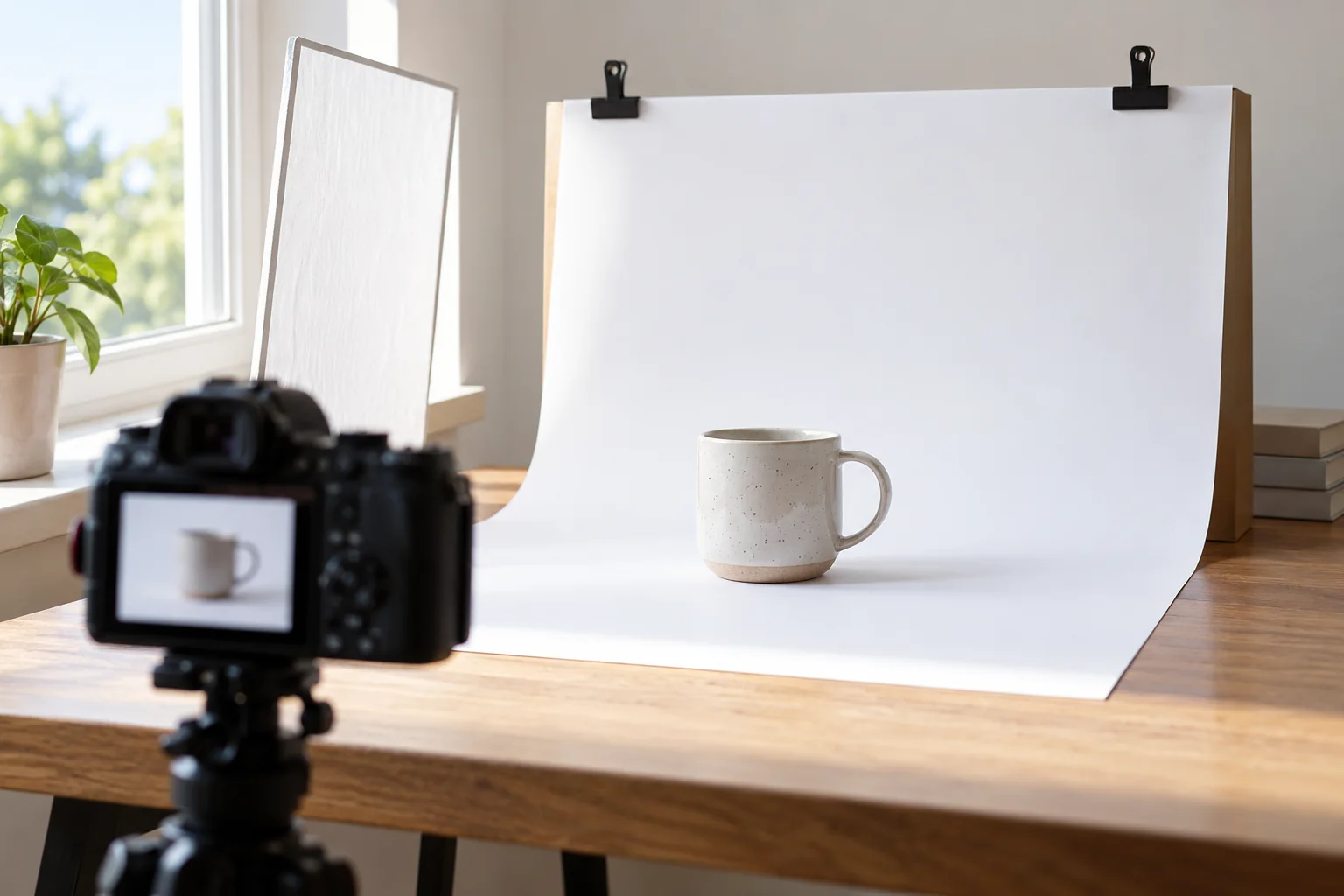 Ilustración conceptual: una fuente clara y luz sencilla facilitan revisar el sujeto antes de quitar el fondo.
Decide qué debe incluir la foto
Mira la fuente antes de cargarla. ¿Necesitas el producto solo, con su soporte o con un accesorio? La selección automática puede conservar objetos conectados, así que define el recurso que necesitas antes de aceptar cualquier grupo que parezca limpio.
En este caso quedan botella y pedestal. Puede servir a una presentación y no a otra. El fondo blanco no determina por sí solo qué objetos pertenecen a la ficha.
Consulta los requisitos del destino. Color de fondo, encuadre, dimensiones, accesorios y representación fiel pueden ser relevantes. Una exportación blanca no garantiza cumplir todas las reglas de cualquier plataforma.
Empieza por una fuente fiel
Utiliza el mejor original disponible. Comprueba que forma, etiqueta y material se ven antes de extraer. Un fondo blanco no corrige un ángulo inadecuado, una palabra ilegible o un reflejo que oculta una característica necesaria.
Si el problema es la claridad, compara mejora de producto como preparación independiente. Revisa impresión y textura antes de usar esa salida como nueva fuente.
Guarda el original intacto. Te permite comprobar si el archivo final sigue representando el artículo, incluso cuando prefieres visualmente una versión editada.
 Decide si el pedestal forma parte de la presentación comercial que necesitas.
Antes de subir: calidad y fondo blanco
Abre Fondo blanco y revisa primero Flash o Pro, el fondo y el formato de salida. Prepara un JPG, PNG o WebP compatible dentro de los límites indicados y comprueba los créditos estimados en el botón de carga antes de elegir el archivo.
La página empieza con fondo blanco. Confirma que siga seleccionado, especialmente después de probar otros colores. El ajuste rellena de blanco el espacio tras el sujeto; no se limita a aumentar el brillo de la escena original.
Abre el original en tu dispositivo y confirma el nombre antes de subirlo, especialmente si tienes fotos de productos similares. Usa la carga cuando hayas revisado ajustes y costo y estés listo para empezar; no trates la selección como un paso solo de vista previa.
Confirma el costo y después sube la foto
Confirma calidad, fondo blanco, formato y créditos estimados antes de elegir el archivo correcto. Completa las comprobaciones necesarias y sigue el progreso de la tarea; no supongas que después de cargar siempre aparecerá otro botón para iniciarla. Consulta planes y precios y la cotización actual.
Envía un intento y sigue su estado. Si la conexión se interrumpe, utiliza la recuperación de esa tarea antes de abrir otra solicitud independiente. Repetir envíos puede crear costos y archivos duplicados.
Tras procesar, el sujeto aparece sobre el fondo elegido. No lo aceptes solo porque el entorno se haya vuelto blanco; el primer plano todavía necesita revisión.
Comprueba toda la silueta
Confirma que el producto esté completo y que no queden fragmentos de fondo lejos de él. Después revisa bordes finos, aberturas internas y soportes conservados.
El blanco puede esconder una franja pálida. Prueba temporalmente otro color de contraste sobre el recorte y vuelve a Blanco al terminar. Cambiar ese fondo sólido no utiliza créditos adicionales de IA.
| Revisión | Pregunta | Si no encaja |
|---|---|---|
| Grupo de objetos | ¿Solo queda lo previsto? | Reconsidera la fuente o el recorte final |
| Contorno | ¿La forma está intacta? | Compara con el original |
| Huecos | ¿Están despejados? | Mira sobre un color contrastado |
| Etiqueta y detalles | ¿Sigue representando el artículo? | Conserva una versión más fiel |
| Fragmentos sueltos | ¿Queda algo fuera del sujeto? | Revisa todo el lienzo |
Blanco no significa iluminación nueva
Colocar un recorte sobre blanco no reproduce una nueva sesión de estudio. Reflejos y brillos del producto pueden seguir perteneciendo al entorno original, y la zona de contacto depende de lo que haya conservado la extracción.
Comprueba si resulta creíble para la presentación prevista. Un relleno sólido no garantiza nuevas sombras ni reflejos físicamente realistas.
Para un cambio creativo de luz o escena, el editor de imágenes con IA es otra opción. Revisa de nuevo identidad del producto y etiquetas después de cualquier modificación generativa.
 Salida real: botella y pedestal se conservan sobre un fondo blanco.
Ajusta el encuadre al destino
Observa el espacio alrededor y si las partes importantes se distinguen en miniatura. Mantén escala visual y márgenes coherentes entre fotos relacionadas cuando el catálogo lo requiera.
Si recortas, guarda también el resultado completo. Un encuadre estrecho para una tarjeta puede no servir después para un banner o una vista de detalle.
Desde AI Image Editor puedes acceder al editor completo con recorte, texto y capas. Guarda una descarga local antes de cambiar de flujo y evita decoración cuando el destino pida una imagen sencilla del producto.
Descarga la versión correcta
Con Blanco seleccionado, elige un formato disponible y compatible con el destino. Abre la descarga y comprueba dimensiones, color y bordes fuera de la previsualización web.
Si también quieres un sujeto reutilizable, elige Transparente y guarda otro PNG. No lo confundas con la imagen blanca terminada: pueden ser útiles los dos, para fines distintos.
Para variaciones de marca, el recorte abierto puede exportarse en otro color sólido sin nueva extracción. La página de cambio de fondo explica ese objetivo relacionado.
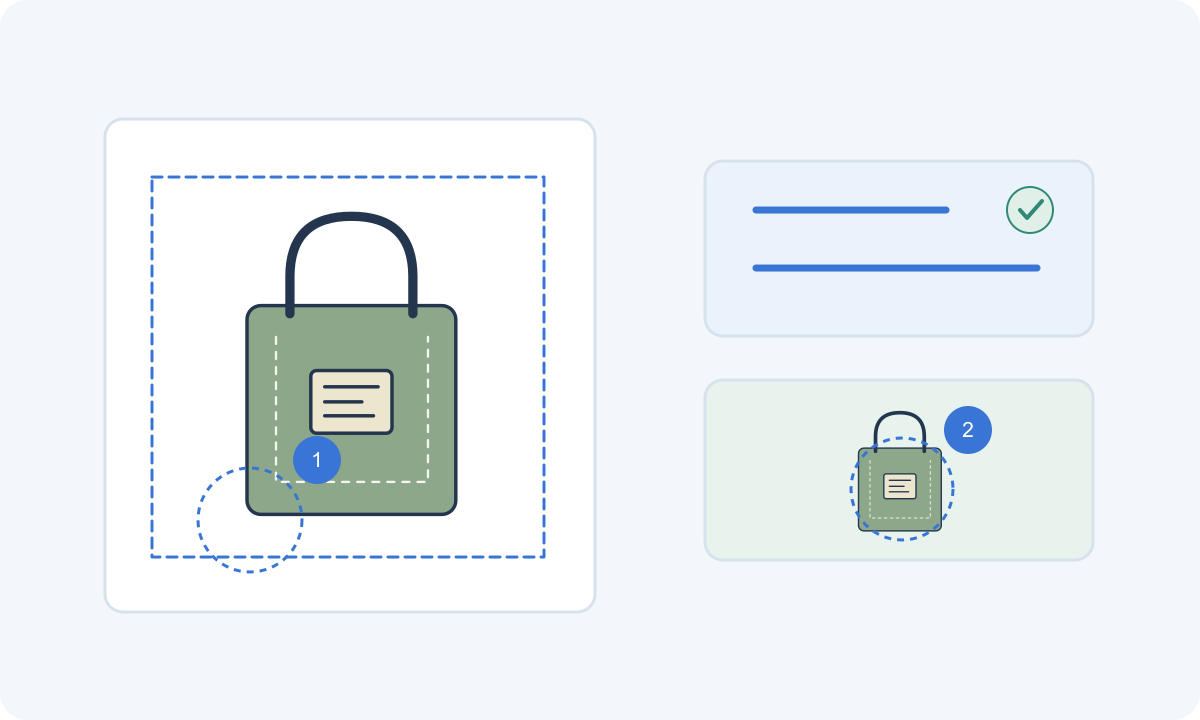 Comprueba el producto, el espacio alrededor y los bordes conservados antes de exportar.
Guías para el siguiente paso
-
Fondo blanco — Define selección de objetos, márgenes, formatos y revisión para una colección de productos. Prueba una fuente representativa antes de repetir el flujo.
-
Fondo blanco — Compara una imagen blanca terminada con un recorte reutilizable. Escoge fondo y formato para páginas, presentaciones y futuras composiciones.
Preguntas habituales
¿PNG blanco y PNG transparente son iguales?
No. El blanco es un relleno real; la transparencia deja ver el fondo del diseño siguiente.
¿Se crea automáticamente una sombra de estudio?
Un fondo sólido no equivale a una simulación de iluminación. Revisa reflejos y contacto en lugar de asumir una nueva sombra.
¿Tengo que procesar otra vez para probar colores?
No para cambiar el fondo sólido del resultado actual. Consulta otra cotización solo si vas a iniciar deliberadamente una nueva extracción.
¿Garantiza la aprobación de una plataforma comercial?
No. Comprueba sus requisitos actuales, la fidelidad del producto, el tamaño y el encuadre. El blanco es solo una parte de la decisión.