Un retrato puede verse un poco suave sin necesitar una cara nueva. Quizá te gusta precisamente por la sonrisa, la expresión o esos pequeños rasgos que reconoces. Al mejorar la foto, la meta útil es presentarla con mayor claridad conservando esas características, no conseguir las pestañas más marcadas posibles.
Empieza por el mejor archivo original que tengas y compara una versión con el mejorador de retratos. Revisa a la persona y la composición completa. Esta guía te ayuda a preparar la foto, iniciar una prueba y decidir si el resultado sirve para tu álbum, perfil o proyecto.
Identifica el problema antes de elegir la herramienta
Si reconoces bien el rostro pero está ligeramente desenfocado, tiene sentido probar una mejora. Si sobra espacio alrededor, quizá baste con recortar. Si la cara ya se ve clara y el fondo distrae, puedes trabajar el fondo sin pedir que se reconstruya a la persona.
El ruido, el movimiento y la compresión pueden aparecer juntos, pero son problemas diferentes. Los puntitos de una foto con poca luz justifican comparar una pasada de reducción de ruido. Las líneas arrastradas en una misma dirección sugieren movimiento. La guía sobre Corregir fotos borrosas explica qué señales observar.
Define una sola meta inicial: por ejemplo, que una foto familiar ligeramente suave se lea mejor en una pantalla pequeña. Así tendrás un criterio para aceptar o rechazar el resultado sin usar todas las herramientas disponibles.
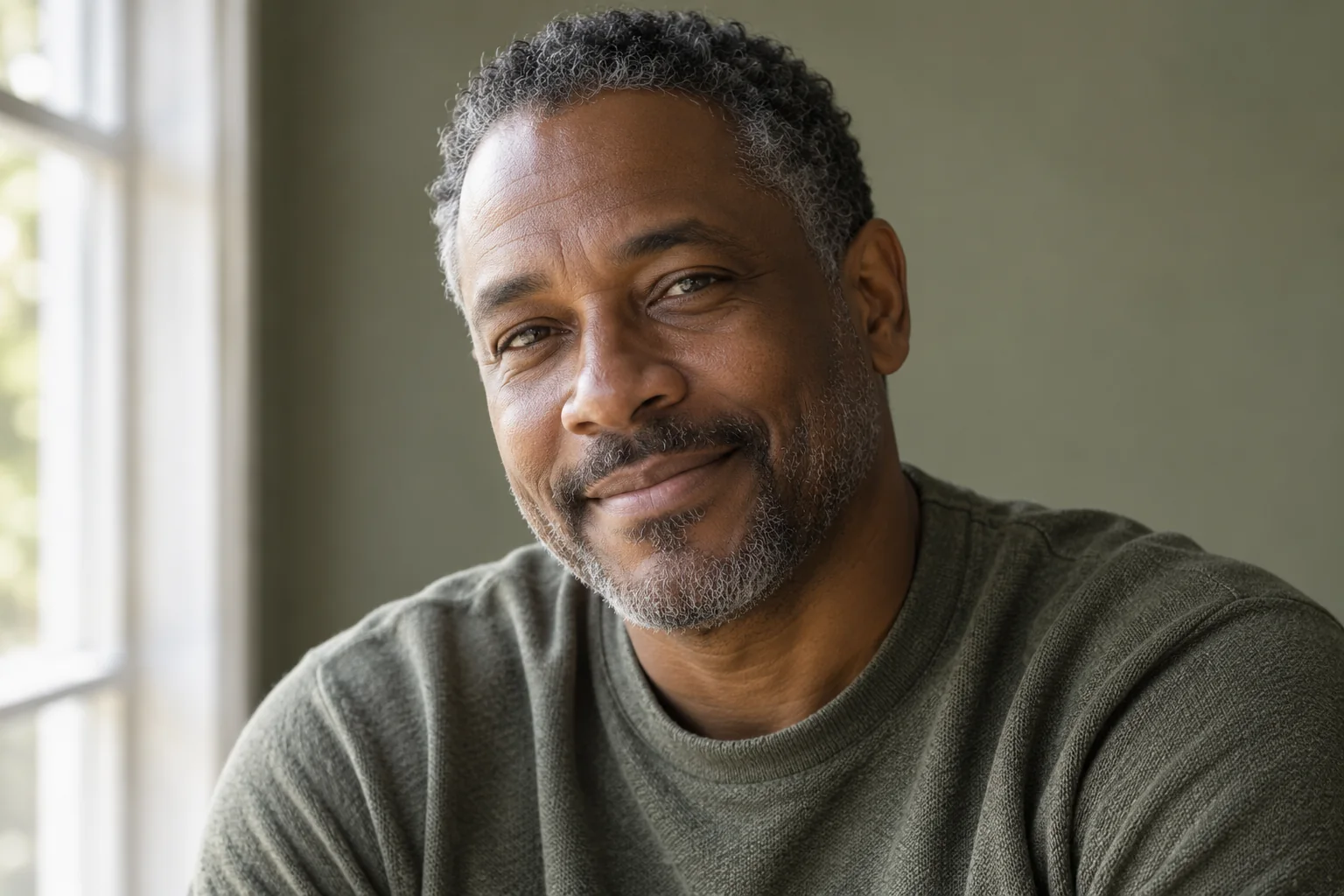
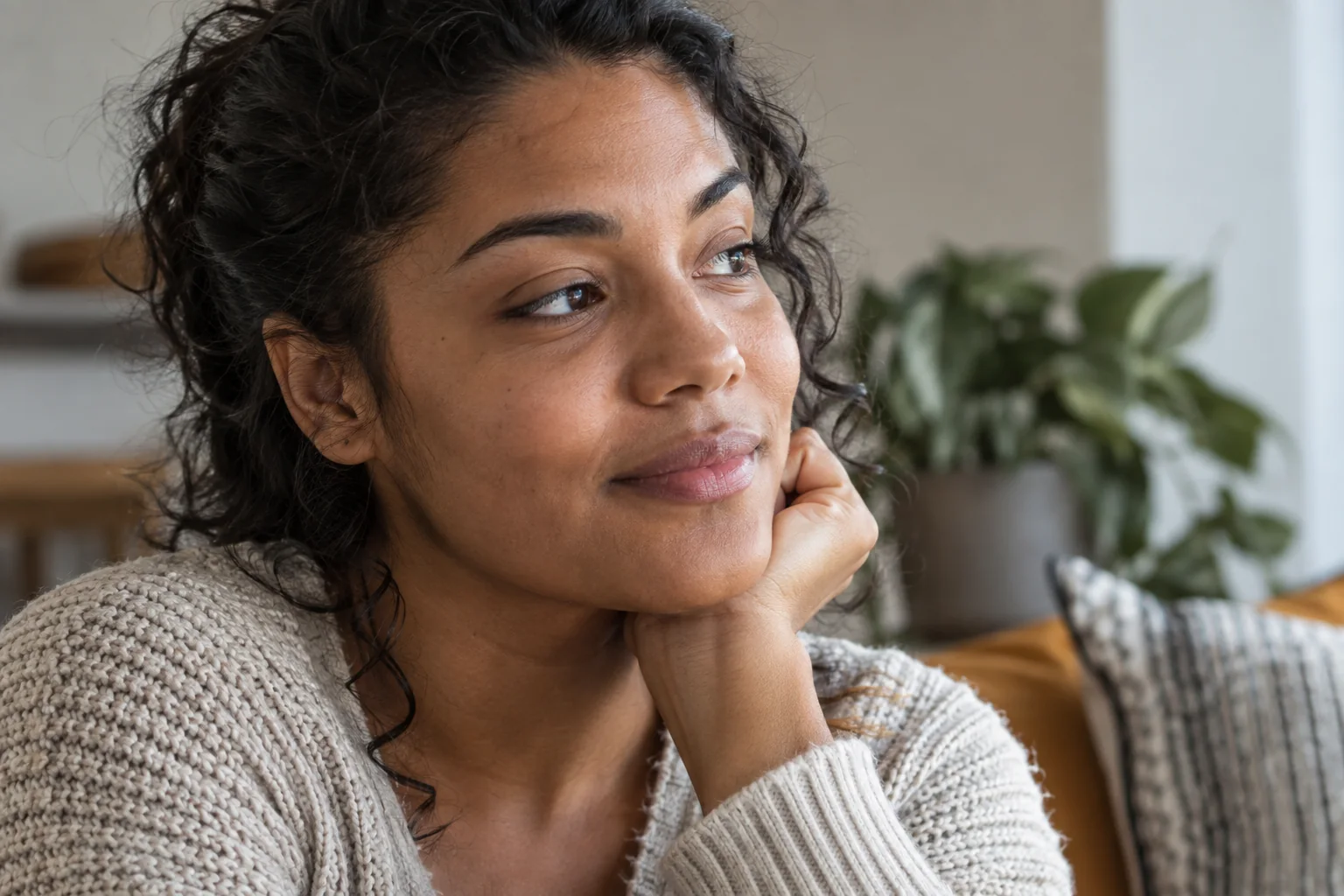 Ilustración conceptual: el detalle útil incluye textura e identidad, no solo contornos más fuertes.
Busca el original, no la vista previa más grande
Revisa la galería del celular o tu respaldo de imágenes. Una foto guardada desde la vista previa de un chat puede haber perdido información. Una captura de una publicación también puede incluir reducción de tamaño y otra compresión.
Si tienes varias tomas, compara primero los ojos y la expresión. Una foto con mejor enfoque y encuadre más abierto suele ofrecer margen para recortar. En una cara muy borrosa, en cambio, puede ser difícil verificar los detalles que aparezcan después.
No recortes alrededor del rostro solo para que ocupe más espacio al subirlo. Algo de cabello, hombros y luz del entorno permite evaluar la relación con el resto de la escena. Puedes preparar el encuadre final después. Conserva el archivo sin editar con un nombre propio para no perder la referencia.
Configura la página antes de seleccionar el archivo
En el mejorador de retratos, revisa las opciones actuales de calidad, formato y créditos. En este flujo, elegir un archivo compatible inicia la secuencia de carga y procesamiento una vez completadas las comprobaciones necesarias. Por eso conviene ajustar las opciones antes de seleccionar la foto.
Según la cuenta y el flujo vigente, la página puede pedir iniciar sesión, verificar el acceso o confirmar una operación cotizada. Sigue el paso que aparece en pantalla. Si ya hay una tarea en proceso, espera su resultado antes de enviar otro intento.
Para la primera prueba, elige una salida acorde con el uso previsto. Una opción de mayor calidad puede producir otro resultado, pero su nombre no garantiza rasgos más fieles. La comparación de la imagen es lo que permite decidir.
Compara primero a la persona y después las zonas pequeñas
Mira original y resultado a tamaños parecidos. ¿La forma de la cabeza, la sonrisa y la mirada siguen siendo las mismas? ¿La cara se relaciona de manera natural con el cuerpo? Una imagen puede parecer más pulida y, aun así, modificar estas relaciones.
Después revisa las mismas zonas en ambos archivos. Comparar una miniatura con una ampliación extrema puede confundir una diferencia de visualización con una mejora real.
| Zona | Qué comparar | Señal para reconsiderar |
|---|---|---|
| Ojos | Mirada, párpados y forma relativa | Un ojo cambia de tamaño o dirección |
| Boca | Expresión, labios y dientes visibles | Aparece otra sonrisa o nuevas divisiones |
| Piel | Transiciones de luz y marcas visibles | Parches cerosos o textura nueva uniforme |
| Cabello | Nacimiento, raya y mechones principales | Líneas repetidas o contorno diferente |
| Accesorios | Lentes, aretes y conexiones pequeñas | Piezas torcidas o faltantes |
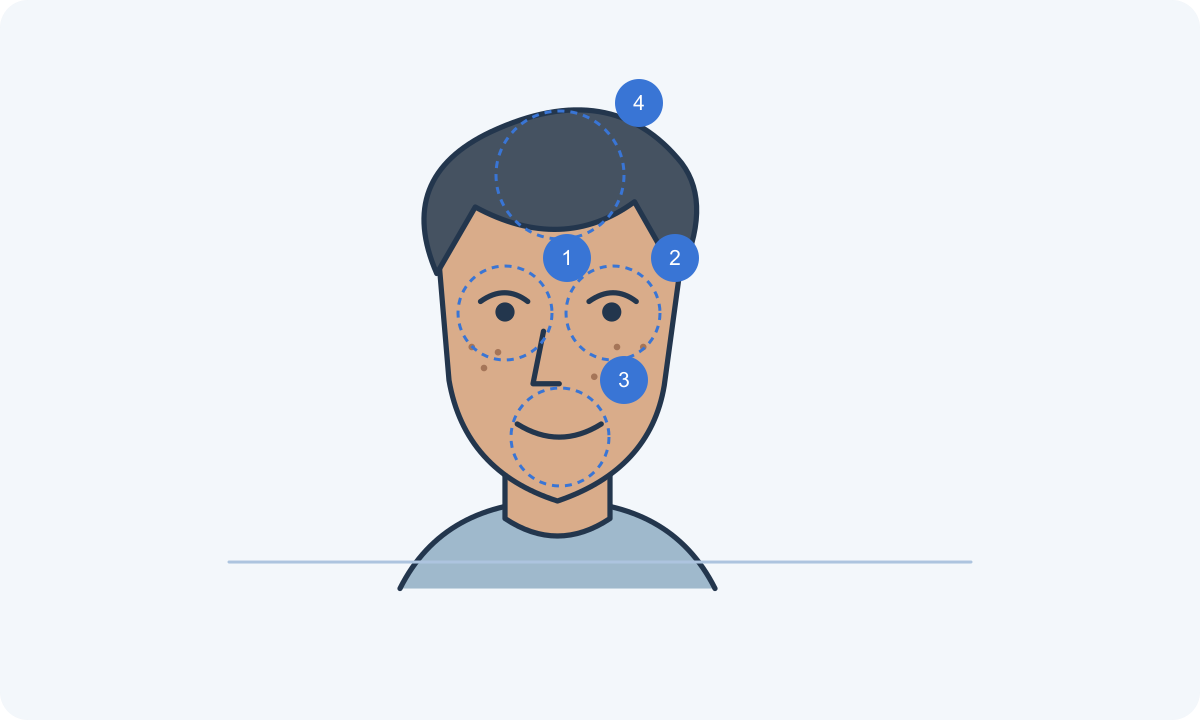 Comprueba primero el parecido; después revisa unas pocas zonas importantes a la misma escala.
Más poros no significa mayor fidelidad
La piel natural tiene textura, pero añadir poros visibles no demuestra que se recuperó información real. En una fuente pequeña, algunos detalles nunca quedaron registrados con suficiente claridad. Busca transiciones creíbles y coherencia con la foto, no cualquier textura nueva que parezca nítida.
El cabello debe conservar una dirección y una forma coherentes. Si cada pelo se convierte en una línea brillante, puede impresionar de cerca y verse rígido al tamaño final. Los lentes y las joyas sirven como referencias adicionales porque su estructura debería mantenerse estable.
Revisa también cuello, ropa y entorno. Una cara muy definida sobre ropa excesivamente suave puede parecer pegada encima. El equilibrio de toda la imagen suele funcionar mejor que llevar una sola zona al máximo.
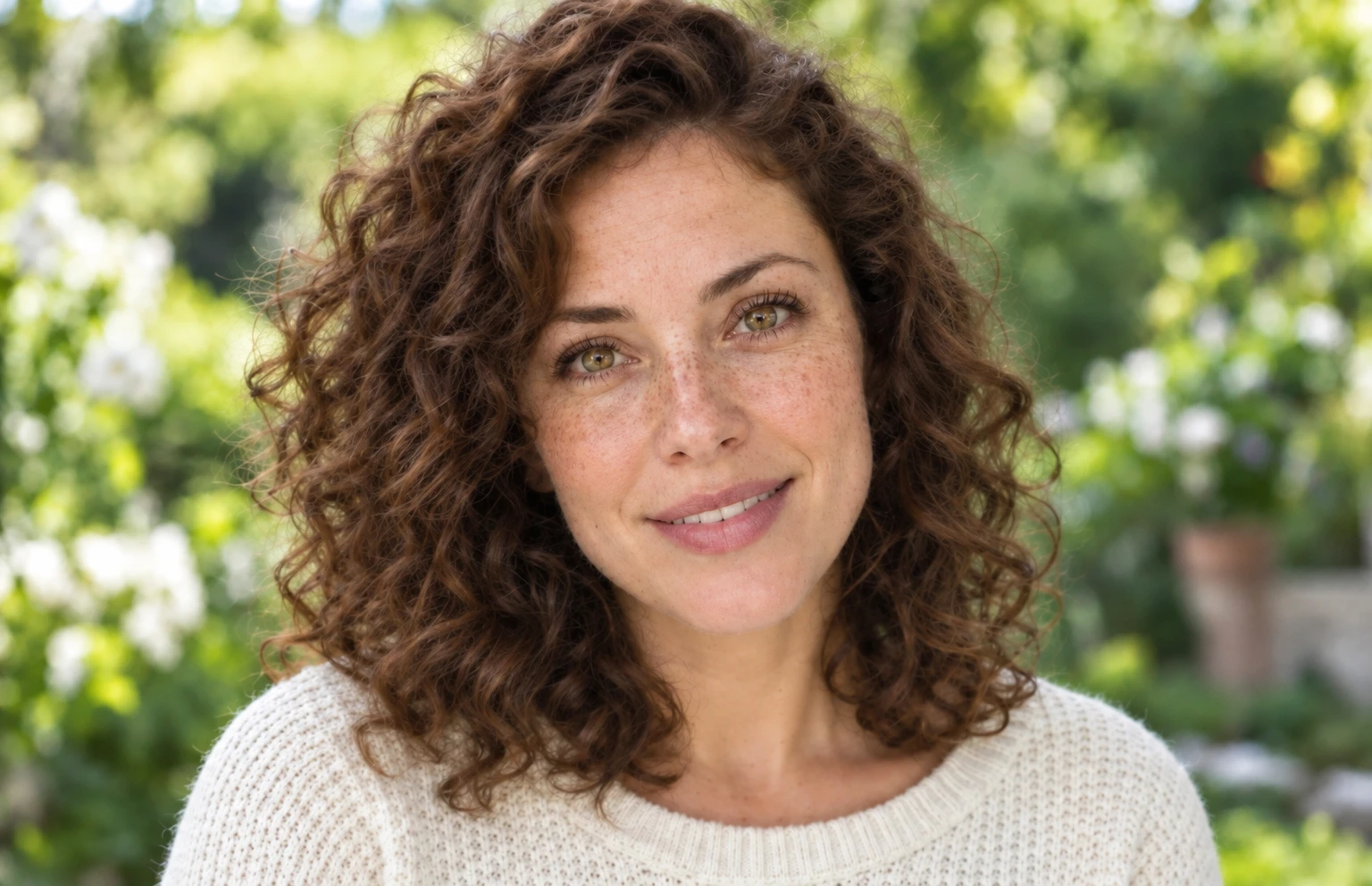 Ejemplo del sitio: revisa tus propios rasgos. El aspecto del resultado depende de la fuente.
Si se ve demasiado procesado, vuelve a una fuente confiable
Identifica qué cambió y te molestó. Si cambió la cara, no sigas procesando esa versión con la esperanza de recuperar después la identidad. Compara otra opción disponible desde el original o elige una toma más clara.
Si solo falla el encuadre, usa el recortador de imágenes. Para explorar otro ambiente o iluminación, crea una versión aparte con el editor de fotos con IA. Separar la mejora de claridad de una reinterpretación creativa facilita revisar cada decisión.
La guía de Mejorador de retratos explica señales concretas en ojos, cabello y piel. Para un avatar, consulta también Mejorador de retratos.
Descarga y revisa según el destino
Abre el archivo descargado y comprueba sus dimensiones y formato. Para un perfil, mira la versión pequeña y el recorte circular. Para imprimir, consulta los requisitos actuales del servicio de impresión antes de elegir un tamaño.
Guarda por separado el original, la mejora aceptada y el recorte final. Una imagen recomprimida por una red social no debería ser tu única copia. Descarga las fotos importantes antes del vencimiento indicado en la interfaz.
Preguntas frecuentes
¿La IA garantiza una cara idéntica?
No. Puede reconstruir detalles plausibles y alterar rasgos. Compara el parecido y la expresión antes de usar el resultado.
¿Vale la pena mejorar un retrato que ya es claro?
Solo si hay un problema concreto. Recortar o conservar el original también son decisiones válidas.
¿Cómo reviso una foto de grupo?
Mira cada cara por separado, incluidas las pequeñas y las cercanas al borde. Un buen resultado en una persona no confirma el de las demás.
¿Qué reviso antes de convertirlo en avatar?
Deja espacio alrededor de la cabeza y comprueba el tamaño pequeño. El recorte debe ayudar a reconocer a la persona sin eliminar rasgos importantes.
Empieza con el mejorador de retratos para una foto existente. Usa recortar imagen para encuadrarla y el editor de imágenes con IA para un cambio descrito con palabras. Para generar un retrato profesional, elige el generador de retratos profesionales con IA. Para previsualizar un atuendo, prueba cambiar ropa con IA. Si un reflejo en las gafas oculta los ojos, compara quitar reflejos y revisa los detalles visibles.